
Grundlagen 2: Dygma Bazecor – Tastenbelegung ändern und Layer sinnvoll einsetzen
- Der Layout Editor als eigentliche Werkbank
- Vor der ersten Änderung: eine Sicherung anlegen
- Eine einzelne Taste neu belegen
- Die Tastatur speichert das Layout
- Shortcuts direkt auf eine Taste legen
- Modifier verstehen
- Was Layer eigentlich sind
- Einen Layer bearbeiten
- Layer Shift: aktiv, solange die Taste gehalten wird
- Layer Lock: die Ebene bleibt eingeschaltet
- One-Shot Layer: eine Ebene für genau eine Eingabe
- Einen Standard-Layer festlegen
- Layer einzeln exportieren und laden
- Multimedia-, LED- und Systemfunktionen zuweisen
- Farben als Orientierung zwischen Layern
- Ein Layout schrittweise entwickeln
- Typische Fehler bei der Tastenbelegung
- Vorbereitung auf Grundlagen 3: Superkeys
- Hinweis gemäß EU-Vorgaben zur Transparenz:
Wer bei Dygma-Tastaturen wie Raise, Raise 2 und Defy unterwegs ist, landet nach der grundlegenden Einrichtung zwangsläufig an dem Punkt, an dem das werkseitige Layout nicht mehr als unveränderliche Vorgabe, sondern als Ausgangsbasis verstanden wird. Die Tastatur funktioniert bereits, die Firmware ist aktuell, Bazecor erkennt die Hardware und die ersten Kontrollgänge durch Keyboard Manager und Oberfläche sind erledigt. Nun beginnt der Teil, der aus einer gut gebauten Tastatur ein persönliches Arbeitswerkzeug macht: die Anpassung der Tastenbelegung.
Diese Anleitung baut direkt auf Grundlagen 1: Dygma Bazecor unter Windows, macOS und Linux – Einstieg für Rise, Raise 2 und Defy auf. Dort standen Installation, Verbindung, Oberfläche, Firmware sowie der grundsätzliche Umgang mit Bazecor im Mittelpunkt. Der zweite Teil führt nun in den Layout Editor, erklärt die Neubelegung einzelner Tasten und zeigt, wie zusätzliche Layer eingerichtet und erreichbar gemacht werden. Superkeys bleiben dabei bewusst außen vor. Sie erweitern das hier erklärte Prinzip noch einmal deutlich und erhalten deshalb in Grundlagen 3 ihren eigenen Platz.
Es geht erneut nicht um einen Test oder eine Bewertung. Ebenso wenig soll jede Taste nur deshalb verändert werden, weil Bazecor diese Möglichkeit anbietet. Ein funktionierendes Layout entsteht nicht durch möglichst viele Eingriffe, sondern durch wenige nachvollziehbare Entscheidungen. Zwischen einer sinnvoll angepassten Tastatur und einem Bedienfeld, bei dem selbst der Ersteller nach drei Tagen einen Lageplan benötigt, liegen häufig nur einige enthusiastisch gesetzte Mausklicks.
Der Layout Editor als eigentliche Werkbank
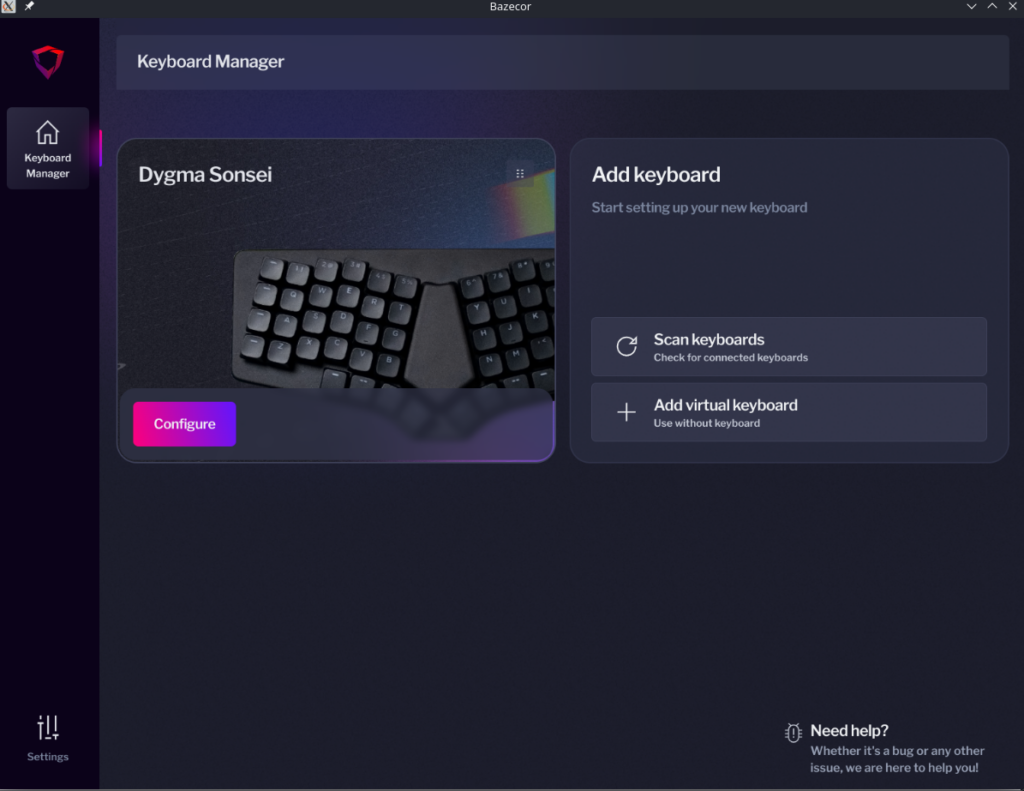
Nach dem Start von Bazecor erscheint zunächst die Auswahl der erkannten Dygma-Geräte. Ist mehr als eine kompatible Tastatur angeschlossen, lässt sich dort gezielt auswählen, welche davon konfiguriert werden soll. Bazecor bietet außerdem die Möglichkeit, eine virtuelle Tastatur anzulegen. Dadurch kann die Oberfläche auch ohne angeschlossene Hardware erkundet oder ein Layout vorbereitet werden. Über Configure öffnet sich anschließend der Layout Editor mit der aktuellen Belegung des gewählten Geräts.
Die grafische Darstellung entspricht der jeweiligen Tastatur. Bei einer Raise oder Raise 2 zeigt Bazecor das geteilte, weitgehend klassische Tastenfeld samt Daumentasten. Die Defy erscheint mit ihrer spaltenorientierten Anordnung und dem umfangreicheren Daumenbereich. Dadurch bleibt jederzeit sichtbar, welche physische Position gerade bearbeitet wird. Das ist wichtiger, als es zunächst klingt. Eine Belegung kann logisch vollkommen korrekt sein und dennoch auf der falschen Taste landen, wenn im Editor eine benachbarte Position ausgewählt wurde.
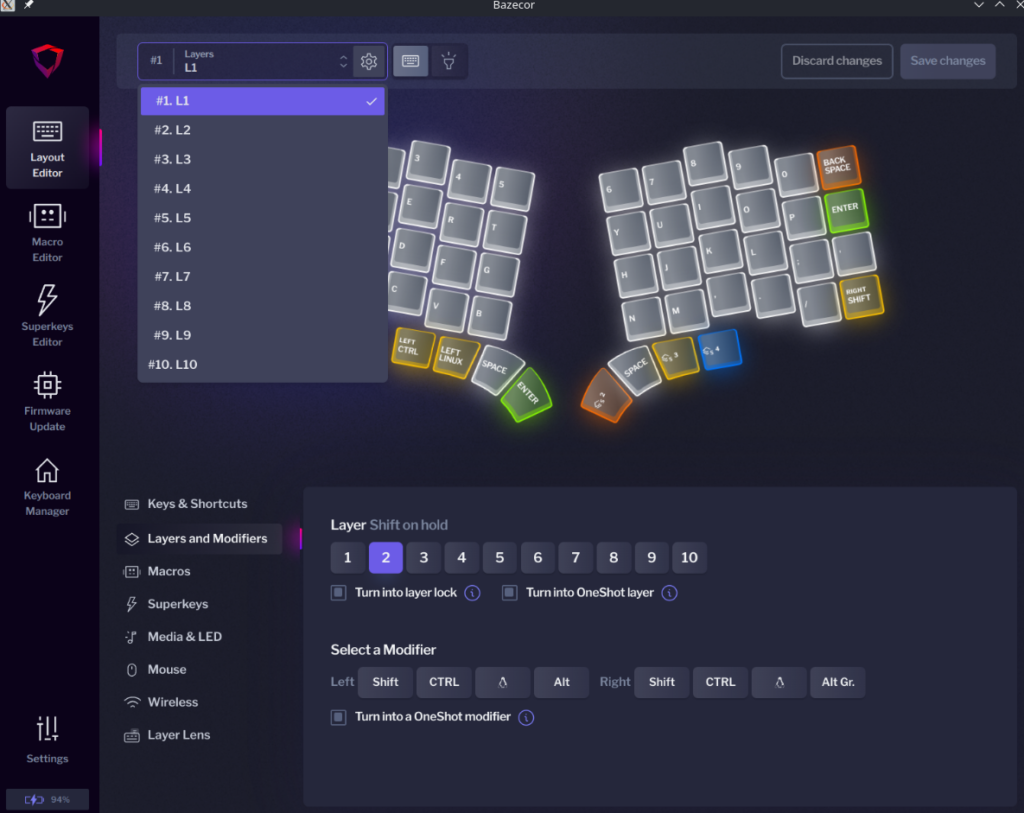
Oberhalb der Tastaturansicht befindet sich die Auswahl des aktiven Layers. Dygma unterstützt in Bazecor bis zu zehn individuell konfigurierbare Ebenen. Jede dieser Ebenen besitzt ihre eigene vollständige Tastenbelegung. Eine Taste kann auf Layer 1 daher einen Buchstaben schreiben, auf Layer 2 eine Pfeiltaste auslösen und auf Layer 3 eine Multimediafunktion übernehmen.
Für die erste Anpassung bleibt Layer 1 ausgewählt. Er ist üblicherweise die normale Schreibebene und bildet den Ausgangspunkt für den Alltag. Wer sofort auf Layer 7 beginnt, darf das natürlich tun, sollte sich später allerdings nicht wundern, wenn die neue Belegung nur in einem Bereich existiert, der bislang überhaupt nicht erreichbar ist.
Vor der ersten Änderung: eine Sicherung anlegen
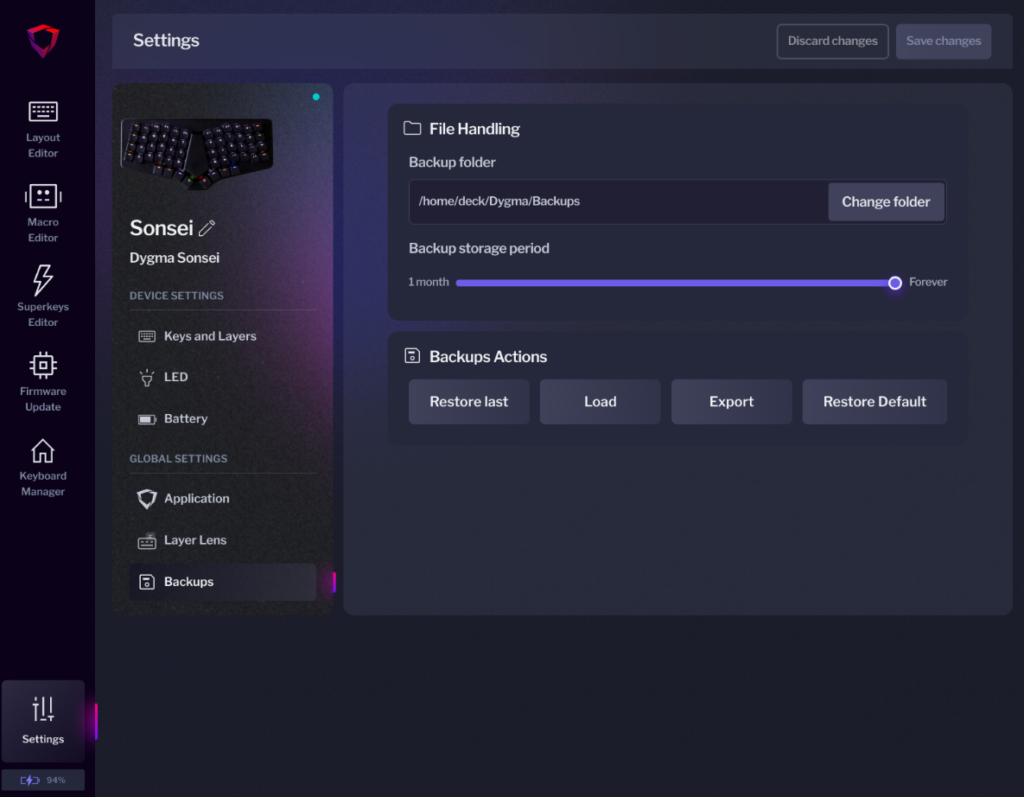
Bazecor erstellt bei jedem Speichern automatisch eine Sicherung der Konfiguration. Diese Backups enthalten nach Angaben von Dygma die Layer, Makros, Superkeys und Einstellungen und können im Bereich Preferences > Backups wiederhergestellt werden. Der Speicherort der automatischen Sicherungen lässt sich dort ebenfalls anpassen.
Trotz dieser automatischen Absicherung empfiehlt sich vor umfangreicheren Änderungen ein bewusst exportiertes Backup mit einem verständlichen Namen. „Raise2-vor-Layout-Umbau“ erklärt auch Monate später noch, was sich in der Datei befindet. „Backup_final_neu2“ besitzt dagegen dieselbe dokumentarische Qualität wie eine Schublade mit der Aufschrift „Verschiedenes“.
Eine Sicherung ist nicht nur für Fehlerfälle sinnvoll. Sie erlaubt auch, verschiedene Layoutideen gefahrlos auszuprobieren. Gefällt eine Änderung nach einigen Tagen nicht mehr, muss nicht jede Taste einzeln zurückgebaut werden. Stattdessen lässt sich der vorherige Stand wieder laden. Dygma stellt außerdem Standardkonfigurationen bereit, die über Preferences > Backups > Load Backup eingespielt werden können.
Eine einzelne Taste neu belegen
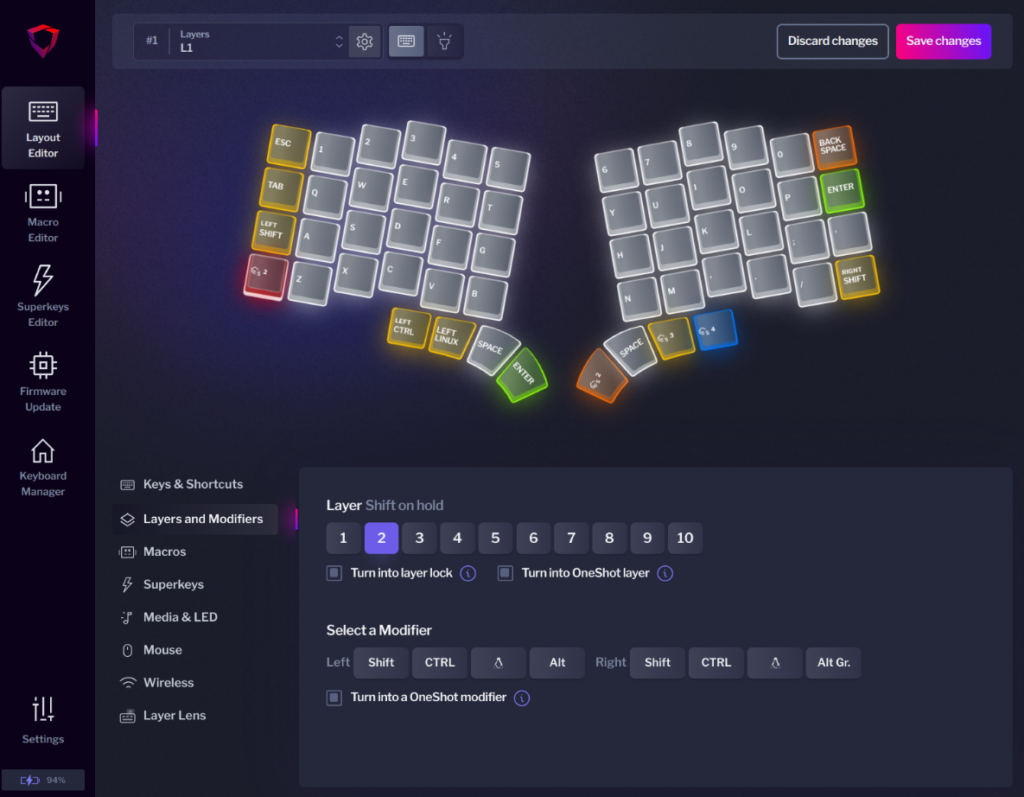
Die eigentliche Neubelegung beginnt mit einem Klick auf die gewünschte Taste in der grafischen Ansicht. Bazecor öffnet daraufhin die verfügbaren Funktionsgruppen. Dort lässt sich der bisherige Tastencode durch einen anderen Buchstaben, eine Zahl, ein Sonderzeichen, eine Funktionstaste, einen Modifier, eine Layer-Funktion, eine Multimediafunktion oder einen Shortcut ersetzen. Dygmas offizielle Anleitung beschreibt den Ablauf entsprechend geradlinig: Taste auswählen, gewünschte Funktion zuweisen und die Änderung anschließend speichern.
Ein einfaches Beispiel ist der Tausch von Caps Lock und Escape. Caps Lock besitzt in vielen Arbeitsabläufen nur eine geringe Bedeutung, während Escape in Editoren, Anwendungen und Dialogfenstern regelmäßig benötigt wird. Wird die Caps-Lock-Position im Layout Editor ausgewählt und mit Escape belegt, sendet diese physische Taste künftig den Escape-Tastencode.
Dabei wird zunächst nur die elektronische Belegung verändert. Die Beschriftung der Keycap bleibt natürlich unverändert. Bazecor kann aus einer Caps-Lock-Kappe keine Escape-Kappe machen, so leistungsfähig die Software an anderer Stelle auch sein mag. Bei mechanisch kompatiblen Positionen lassen sich Keycaps anschließend physisch tauschen. Das ist jedoch nicht immer möglich, da Form, Breite und Profil einer Taste abweichen können. Eine falsche Beschriftung beeinflusst die Funktion nicht, kann während der Eingewöhnung aber für kurze Momente geistiger Verhandlung sorgen.
Nach der Änderung muss oben rechts Save changes gewählt werden. Erst dadurch wird die neue Belegung an die Tastatur übertragen. Wird Bazecor vorher geschlossen oder zu einem anderen Gerät gewechselt, bleibt die Änderung im Zweifel nur eine gute Absicht. Dygma weist in der offiziellen Dokumentation ausdrücklich darauf hin, dass nicht gespeicherte Anpassungen nicht auf die Tastatur übernommen werden.
Die Tastatur speichert das Layout
Die über Bazecor vorgenommenen Belegungen werden im Controller beziehungsweise Neuron der Tastatur gespeichert. Bazecor muss deshalb nicht dauerhaft im Hintergrund laufen. Nach dem Speichern kann die Tastatur an einem anderen Rechner verwendet werden, ohne dass dort zunächst dieselbe Software installiert werden muss. Dygma bestätigt dieses Verhalten für die Raise 2 ausdrücklich: Die Software wird nur zum Ändern des Layouts benötigt, anschließend bleibt die Konfiguration im Neuron gespeichert.
Dieser Punkt ist besonders beim Wechsel zwischen Windows, macOS und Linux praktisch. Das physische Layout reist mit der Tastatur. Allerdings interpretiert das Betriebssystem die gesendeten Tastencodes weiterhin anhand seines eigenen eingestellten Sprach- und Tastaturlayouts. Ist in Bazecor eine Taste als Z konfiguriert, während das Betriebssystem eine abweichende Belegung erwartet, kann das sichtbare Ergebnis daher anders ausfallen. Bazecor ersetzt nicht die Spracheinstellung des Betriebssystems, sondern bestimmt, welchen Tastencode die Hardware sendet.
Das ist kein Fehler, sondern die übliche Trennung zwischen Tastaturfirmware und Betriebssystem. Wer mehrere Rechner mit unterschiedlichen Layoutsprachen verwendet, sollte die Kombination bewusst planen. Ansonsten entsteht schnell eine Situation, in der die Tastatur vollkommen korrekt arbeitet, nur eben nach einem anderen Wörterbuch als der Rechner.
Shortcuts direkt auf eine Taste legen
Bazecor kann einer einzelnen Taste nicht nur einen gewöhnlichen Tastencode, sondern auch eine Kombination aus Taste und Modifier zuweisen. Dygma nennt als Beispiel die Auswahl der Taste S und das anschließende Hinzufügen von Strg, wodurch die Taste den Shortcut Strg+S auslöst.
Das Prinzip eignet sich für häufig wiederkehrende Kombinationen wie Kopieren, Einfügen, Speichern, Rückgängig oder das Öffnen bestimmter Funktionen innerhalb einer Anwendung. Statt zwei oder drei Tasten gleichzeitig zu drücken, genügt eine einzelne entsprechend belegte Position.
Dabei lohnt sich Zurückhaltung. Ein Shortcut auf einer einzelnen Taste ist schnell, kann aber ebenso schnell versehentlich ausgelöst werden. Strg+S ist vergleichsweise harmlos. Eine Kombination zum Schließen eines Fensters, Löschen eines Dokuments oder Starten eines komplexen Programmablaufs verdient eine Position, die nicht beim normalen Schreiben gestreift wird.
Direkt belegte Shortcuts unterscheiden sich außerdem von Makros. Ein Shortcut besteht aus einer Taste und einem oder mehreren gleichzeitig gesendeten Modifiern. Ein Makro kann dagegen eine zeitlich geordnete Folge mehrerer Eingaben enthalten. Für die einfache Kombination Strg+V ist daher kein Makro nötig. Ein eigenes Makro wäre an dieser Stelle ungefähr so angemessen wie ein Lieferwagen für den Transport einer Büroklammer.
Modifier verstehen
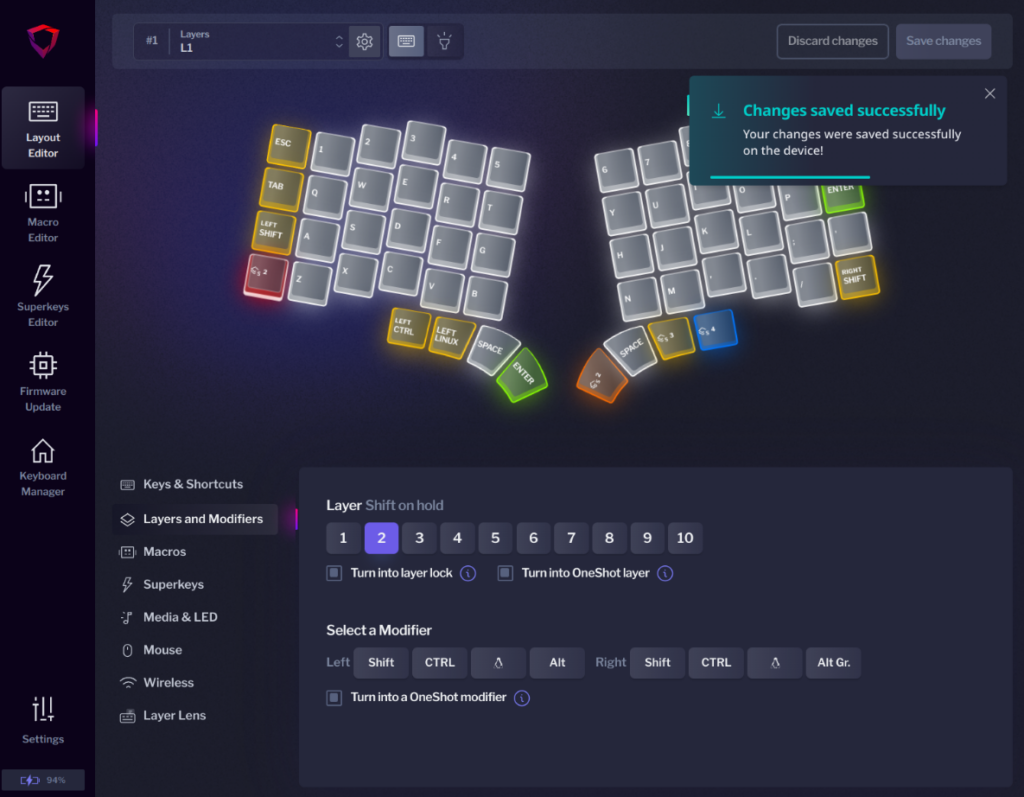
Modifier verändern die Bedeutung einer weiteren Taste. Dazu gehören Shift, Strg beziehungsweise Ctrl, Alt, Alt Gr und die Betriebssystemtaste, unter Windows also die Windows-Taste und unter macOS üblicherweise Command. Bazecor erlaubt es, diese Modifier einzeln zuzuweisen oder mit einer anderen Taste zu einem Shortcut zu verbinden.
Darüber hinaus unterstützt die Software sogenannte One-Shot-Modifier. Wird ein entsprechend konfigurierter Modifier kurz angetippt, wirkt er auf die nächste Eingabe. Ein einmal angetipptes Shift macht beispielsweise den nächsten Buchstaben groß. Wird die Taste gehalten, arbeitet sie wie ein normaler Modifier. Ein Doppeltipp sperrt den Modifier, bis er erneut betätigt wird. Dygma vergleicht dieses Verhalten mit Caps Lock, allerdings nicht nur für Großbuchstaben, sondern für den jeweils gewählten Modifier.
Diese Funktion kann hilfreich sein, wenn gleichzeitiges Halten mehrerer Tasten unbequem ist. Sie verändert jedoch ein jahrzehntelang eingeübtes Verhalten. Deshalb empfiehlt sich zunächst ein Test auf einer weniger kritischen Position. Modifier gehören zu den Grundlagen nahezu jeder Tastenkombination. Werden sie zu kreativ verteilt, fühlt sich der Rechner plötzlich an, als würde er auf Befehle einer leicht abweichenden Parallelwelt reagieren.
Tap-Hold-Modifier, bei denen eine Taste beim Antippen ein Zeichen und beim Halten einen Modifier ausgibt, werden auf Raise 2 und Defy über Superkeys realisiert. Auf der ursprünglichen Raise existiert dafür in bestimmten Menüs weiterhin die Funktion Add a key on Tap. Dygma trennt diese Möglichkeiten ausdrücklich nach Modell und Firmwarestand. Da Superkeys das Thema von Grundlagen 3 bilden, bleibt es hier bei gewöhnlichen Modifiern und One-Shot-Modifiern.
Was Layer eigentlich sind
Layer wirken beim ersten Kontakt komplizierter, als sie tatsächlich sind. Dygma erklärt das Prinzip mit der gewöhnlichen Shift-Taste: Wird Shift gehalten, liefern zahlreiche Tasten bereits heute einen anderen Zeichensatz. Aus einem Buchstaben wird ein Großbuchstabe, aus einer Zahl ein Sonderzeichen. Ein Layer erweitert dieses bekannte Prinzip auf eine komplette frei konfigurierbare Tastaturebene.
Bazecor unterstützt bis zu zehn Layer. Über das Auswahlmenü am oberen Rand des Layout Editors lässt sich jede Ebene einzeln aufrufen und bearbeiten. Die werkseitigen zweiten und dritten Layer enthalten laut Dygma unter anderem Funktionen, die auf einer kompakten Tastatur gegenüber einem klassischen 100-Prozent-Modell fehlen. Dazu können Navigation, Funktionstasten, Nummernblock oder weitere Sonderfunktionen gehören.
Ein Layer ist kein eigenständiges Profil, das zwangsläufig die gesamte Tastatur verändern muss. Er kann ebenso gut nur einige wenige abweichende Tasten enthalten. Beispielsweise kann Layer 2 die Buchstaben I, J, K und L in Pfeiltasten verwandeln, während alle übrigen Positionen weiterhin die Funktionen des darunterliegenden Layers verwenden.
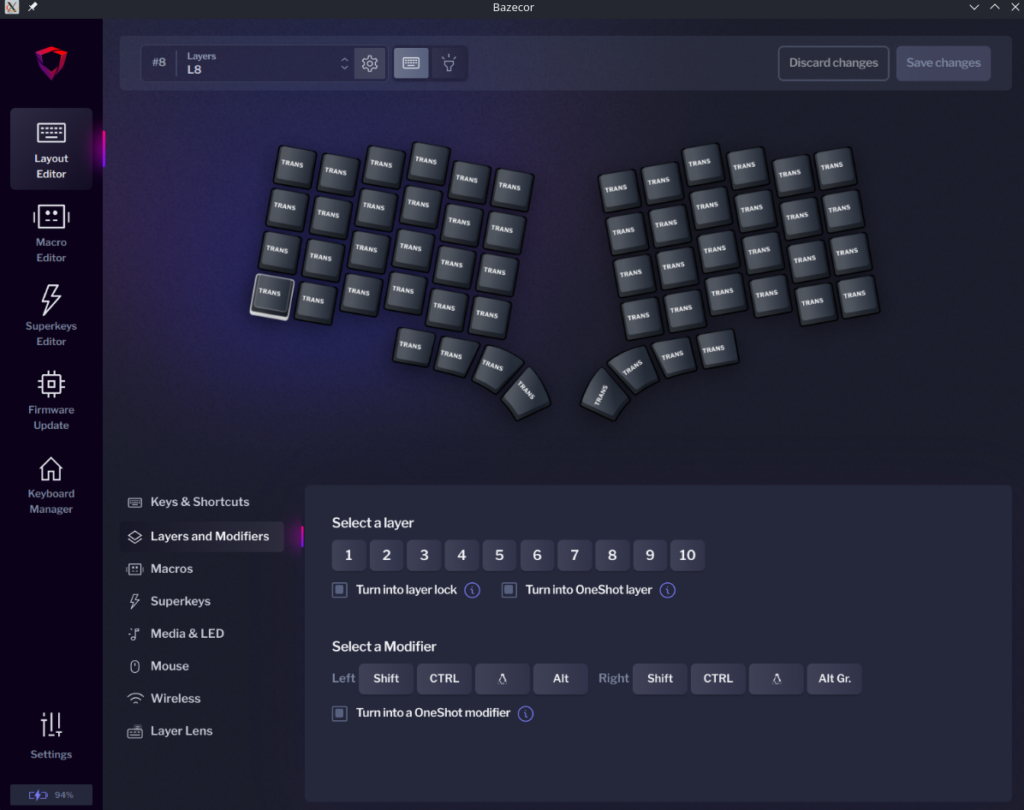
Damit eine unveränderte Position auf die Belegung der vorherigen Ebene zurückgreift, wird sie als Transparent konfiguriert. Transparent bedeutet nicht, dass die Taste ohne Funktion bleibt. Stattdessen fällt die Eingabe durch den aktuellen Layer hindurch und verwendet die entsprechende Belegung des darunterliegenden Layers. Diese Funktion ist besonders wichtig, wenn ein zusätzlicher Layer nur einen kleinen Bereich verändern soll.
Eine tatsächlich deaktivierte Taste benötigt dagegen eine Funktion wie No Key beziehungsweise die entsprechende leere Belegung. Der Unterschied ist erheblich: Transparent übernimmt die darunterliegende Funktion, eine deaktivierte Position sendet gar nichts. Wer beide verwechselt, erlebt möglicherweise eine Taste, die trotz vermeintlicher Stilllegung weiterhin ausgesprochen pflichtbewusst arbeitet.
Einen Layer bearbeiten
Zur Bearbeitung wird oben im Layout Editor zunächst der gewünschte Layer ausgewählt. Anschließend funktioniert die Neubelegung genauso wie auf der Grundebene: Taste anklicken, Funktion bestimmen und Änderungen speichern. Dygma beschreibt für die Layer-Konfiguration genau diesen Ablauf.
Für den Einstieg bietet sich ein einfacher Navigationslayer an. Die Positionen I, J, K und L können dort beispielsweise mit Pfeil nach oben, links, unten und rechts belegt werden. U und O übernehmen Bild auf und Bild ab, während H und Semikolon zu Pos1 und Ende werden. Die genaue Anordnung hängt von den eigenen Gewohnheiten ab. Entscheidend ist, dass die Navigation erreichbar wird, ohne die rechte Hand weit vom Haupttastenfeld zu entfernen.
Auf einer Raise, Raise 2 oder Defy eignen sich die Daumentasten besonders gut für den Zugriff auf zusätzliche Ebenen. Sie liegen bereits unter den stärkeren und beweglicheren Daumen, während traditionelle Tastaturen viele wichtige Modifier an den kleinen Finger delegieren. Ein Layerzugriff unter dem Daumen reduziert daher nicht nur Wege, sondern hält die übrigen Finger auf ihren gewohnten Positionen.
Eine weitere sinnvolle Ebene kann einen Nummernblock abbilden. Gerade bei einer Defy oder kompakten Raise bleibt damit der Funktionsumfang eines vollständigen Tastenfelds erhalten, ohne dass dauerhaft ein physischer Nummernblock benötigt wird. Für Tabellenarbeit lässt sich dieser Layer sperren, während er für kurze Zahleneingaben nur vorübergehend aktiviert wird.
Layer Shift: aktiv, solange die Taste gehalten wird
Die Standardmethode für den Zugriff auf einen Layer heißt Layer Shift. Die gewählte Ebene bleibt dabei nur so lange aktiv, wie die zugewiesene Layer-Taste gehalten wird. Sobald sie losgelassen wird, kehrt die Tastatur zur vorherigen Ebene zurück. Dygma vergleicht dieses Verhalten erneut mit einer gewöhnlichen Shift-Taste.
Layer Shift eignet sich besonders für kurzfristig benötigte Funktionen. Wer nur schnell zwei Pfeiltasten, eine Funktionstaste oder ein Sonderzeichen benötigt, hält die Layer-Taste, führt die Eingabe aus und lässt sie anschließend wieder los.
Bei der Auswahl der Position sollte berücksichtigt werden, welche Hand die Funktionen auf dem Ziellayer nutzt. Liegt der Navigationsblock auf der rechten Tastaturhälfte, ist ein Layer Shift unter dem linken Daumen häufig angenehmer. Die linke Hand hält den Layer, während die rechte Hand frei navigiert. Wird derselbe Layerzugriff unter dem rechten Daumen platziert, muss diese Hand gleichzeitig halten und die darüberliegenden Tasten bedienen. Das ist möglich, aber nicht zwangsläufig elegant.
Layer Lock: die Ebene bleibt eingeschaltet
Mit Layer Lock wechselt ein kurzer Tastendruck dauerhaft auf den Ziel-Layer. Die Ebene bleibt aktiv, bis eine entsprechende Taste den Rückweg auslöst. Dygma vergleicht das Verhalten mit Caps Lock und nennt als typische Einsatzbereiche alternative Layouts, Nummernblöcke, Tabellenarbeit und Gaming-Layer.
Der entscheidende Punkt ist der Rückweg. Wird Layer 4 gesperrt, muss auf Layer 4 eine Taste vorhanden sein, die wieder zur Grundebene oder zu einem anderen gewünschten Layer führt. Fehlt sie, bleibt die Tastatur zwar technisch nicht unrettbar gefangen, der Rückweg über Bazecor ist jedoch unnötig umständlich.
Deshalb sollte eine Layer-Lock-Taste idealerweise auf allen beteiligten Ebenen an derselben physischen Position liegen. Auf Layer 1 führt sie zu Layer 4, auf Layer 4 wieder zurück zu Layer 1. Das Muskelgedächtnis findet dadurch denselben Schalter unabhängig vom aktuellen Zustand.
Für einen dauerhaft aktiven Gaming-Layer ist Layer Lock sinnvoll. Dort können selten benötigte Tasten deaktiviert, wichtige Befehle näher an WASD verschoben und andere Funktionen gezielt angeordnet werden. Nach dem Spiel führt dieselbe Position zurück zur normalen Schreibebene. Eine farblich abweichende Beleuchtung des Layers kann zusätzlich anzeigen, dass die Tastatur gerade andere Regeln befolgt.
One-Shot Layer: eine Ebene für genau eine Eingabe
Ein One-Shot Layer wird durch einmaliges Antippen für genau die nächste Taste aktiviert. Danach kehrt die Tastatur automatisch zur vorherigen Ebene zurück. Wird die One-Shot-Taste doppelt angetippt, verhält sie sich laut Dygma wie ein Layer Lock. Beim Halten arbeitet sie dagegen als Layer Shift. Eine einzige Layer-Taste kann damit drei verschiedene Zugriffsarten bereitstellen.
Damit ein One-Shot Layer wie vorgesehen funktioniert, muss dieselbe Position auf dem Ziel-Layer als Transparent belegt sein. Dygma nennt diese Voraussetzung ausdrücklich. Außerdem lassen sich One-Shot Layer nicht ineinander verschachteln. Ebenso soll von einem One-Shot Layer nicht per Layer Lock direkt in eine weitere Ebene gewechselt werden; zunächst muss die Rückkehr zum vorherigen Layer erfolgen.
One-Shot eignet sich für einzelne seltene Eingaben. Ein kurzes Antippen öffnet beispielsweise einen Symbol-Layer, die nächste Taste erzeugt das gewünschte Zeichen und anschließend steht wieder die normale Schreibebene bereit. Dadurch muss die Layer-Taste nicht gleichzeitig gehalten werden.
Die Funktion verlangt etwas Eingewöhnung, bleibt aber logisch. Ein Tap gilt für eine Eingabe, ein Hold für die Dauer des Haltens und ein Doppeltipp sperrt die Ebene. Wer sich diese drei Zustände merkt, erhält einen flexiblen Zugriff, ohne drei separate Layer-Tasten zu benötigen.
Einen Standard-Layer festlegen
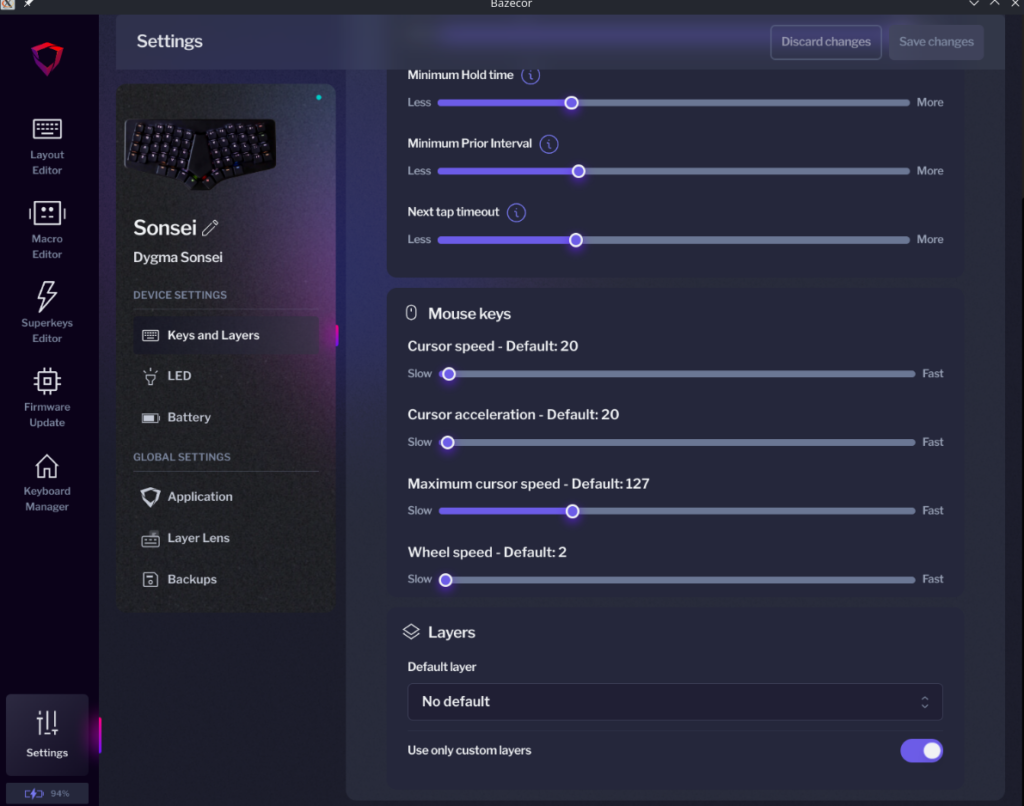
Bazecor erlaubt es, einen beliebigen Layer als Standardebene festzulegen. Diese Ebene wird nach dem Einschalten beziehungsweise Verbinden der Tastatur geladen. Die Einstellung befindet sich laut Dygma unter Preferences > Advanced > Default Layer.
Das kann bei alternativen Grundlayouts wie Colemak oder Dvorak sinnvoll sein, ebenso bei dauerhaft spezialisierten Arbeitsplätzen. Für die meisten Nutzer bleibt Layer 1 dennoch die nachvollziehbarste Standardebene. Ein exotischer Standard-Layer ist technisch problemlos, sollte jedoch bewusst gewählt werden. Andernfalls startet die Tastatur eines Morgens in einer Konfiguration, die ihr Besitzer selbst erst nach einem Kaffee wiedererkennt.
Layer einzeln exportieren und laden
Neben vollständigen Backups kann Bazecor auch einzelne Layer exportieren. Dazu wird im Layout Editor der gewünschte Layer ausgewählt und über das Zahnrad neben seinem Namen die Funktion Share selected layer aufgerufen. Anschließend lässt sich die Ebene als Datei speichern.
Diese Möglichkeit eignet sich zum Austausch einzelner Arbeits-, Gaming- oder Navigationslayer, ohne die komplette Tastaturkonfiguration zu überschreiben. Ebenso können Varianten eines Layers separat archiviert werden. Ein vollständiges Backup bleibt dennoch wichtig, weil es die gesamte Konfiguration einschließlich weiterer Ebenen, Makros, Superkeys und Einstellungen sichert.
Beim Import fremder Layer sollte jede Belegung kontrolliert werden. Ein Layout, das auf einer ANSI-Raise entstanden ist, muss nicht ohne Anpassung zu einer ISO-Defy passen. Unterschiedliche physische Tastenanzahlen, Positionen und persönliche Gewohnheiten verhindern eine universelle Passform. Ein fremder Layer ist deshalb eher eine Vorlage als eine heilige Schrift.
Multimedia-, LED- und Systemfunktionen zuweisen
Im Layout Editor befindet sich außerdem der Bereich Media & LED. Dort stehen Funktionen für Wiedergabe, Lautstärke, Stummschaltung und Titelsprung zur Verfügung. Zusätzlich lassen sich Befehle für die Tastaturbeleuchtung, die Monitorhelligkeit, den Ruhezustand sowie weitere unterstützte Systemaktionen zuweisen.
Diese Funktionen eignen sich besonders für zusätzliche Layer. Ein Medienlayer kann auf der rechten Hand Lautstärke, Wiedergabe und Titelsprung zusammenfassen. Die linke Hand erhält parallel Steuerungen für Beleuchtung oder Bildschirmhelligkeit.
Ob sämtliche Systemfunktionen unter jedem Betriebssystem identisch reagieren, hängt teilweise von der Unterstützung durch Windows, macOS, Linux und die jeweilige Anwendung ab. Bazecor sendet standardisierte Befehle, das Betriebssystem entscheidet jedoch weiterhin, wie damit umgegangen wird. Eine Taste für die Kamerasteuerung oder Monitorhelligkeit kann deshalb auf einem Rechner funktionieren und auf einem anderen ohne sichtbare Reaktion bleiben.
Farben als Orientierung zwischen Layern
Bazecor erlaubt für jeden Layer eine eigene Farbzuordnung pro Taste sowie für Segmente der Unterbodenbeleuchtung. Die Farbkonfiguration befindet sich im Layout Editor im Reiter Color. Änderungen werden ebenfalls erst über Save changes auf die Tastatur übertragen.
Eine unterschiedliche Layer-Farbe ist nicht nur Dekoration. Sie kann sichtbar machen, welche Ebene gerade aktiv ist. Ein Nummernblock-Layer erhält beispielsweise grüne Tasten, ein Navigationslayer blaue und ein Gaming-Layer rote. Dadurch genügt ein kurzer Blick, um den Zustand der Tastatur zu erkennen.
Bei der Farbpalette ist allerdings Vorsicht nötig. Dygma weist darauf hin, dass die Änderung eines Palettenfarbtons alle Tasten und Beleuchtungssegmente betrifft, die diesen Farbslot verwenden – auch auf anderen Layern. Wer einen vorhandenen Rotton bearbeitet, kann daher mehr Stellen verändern als ursprünglich geplant.
Ein Layout schrittweise entwickeln
Die Versuchung ist groß, nach dem ersten Öffnen des Layout Editors sofort sämtliche Ebenen umzubauen. Sinnvoller ist ein schrittweises Vorgehen. Zunächst wird eine einzelne häufig benötigte Taste verändert. Nach einigen Tagen zeigt sich, ob die neue Position tatsächlich besser funktioniert oder nur auf dem Bildschirm überzeugend aussah.
Anschließend folgt ein einfacher Layer, beispielsweise für Navigation. Erst wenn dieser zuverlässig genutzt wird, kommt ein Nummernblock, Medienlayer oder Gaming-Layer hinzu. Jede Erweiterung verändert das Muskelgedächtnis. Werden zwanzig Positionen gleichzeitig verschoben, bleibt später unklar, welche Änderung hilfreich war und welche nur zusätzliche Sucharbeit erzeugt.
Ein gutes Layout reduziert Wege und Entscheidungen. Häufig verwendete Funktionen gehören in Reichweite, seltene Befehle dürfen auf einem Layer liegen. Eine Taste sollte nicht allein deshalb eine neue Aufgabe erhalten, weil noch eine unbelegte Funktion gefunden wurde.
Besonders die Daumentasten verdienen Aufmerksamkeit. Auf Raise, Raise 2 und Defy können dort Leertaste, Enter, Backspace, Modifier oder Layerzugriffe liegen. Welche Verteilung funktioniert, hängt vom persönlichen Schreibstil ab. Eine universelle Idealbelegung existiert nicht. Die Stärke von Bazecor besteht gerade darin, dass sie auch nicht nötig ist.
Typische Fehler bei der Tastenbelegung
Der häufigste Fehler ist die Bearbeitung des falschen Layers. Eine Taste wird korrekt geändert, gespeichert und scheint anschließend trotzdem unverändert. Häufig befindet sich die neue Funktion auf Layer 2, während weiterhin Layer 1 aktiv ist.
Ebenso häufig fehlt der Rückweg aus einem gesperrten Layer. Layer Lock funktioniert, doch auf der Ziel-Ebene existiert keine passende Taste zurück zur Grundebene. Deshalb sollte der Rückweg immer eingerichtet werden, bevor der neue Layer dauerhaft aktiviert wird.
Ein weiterer Klassiker ist die Verwechslung zwischen Transparent und einer deaktivierten Taste. Transparent greift auf eine darunterliegende Ebene zurück. Wer eine Taste wirklich stilllegen möchte, benötigt die entsprechende leere Belegung.
Auch nicht gespeicherte Änderungen sorgen regelmäßig für Verwirrung. Erst Save changes überträgt die Konfiguration auf die Tastatur. Ein Layout, das im Editor perfekt aussieht, aber nie gespeichert wurde, besitzt ungefähr denselben praktischen Nutzen wie ein Fluchtplan, der noch im Drucker liegt.
Schließlich darf die Betriebssystembelegung nicht vergessen werden. Stimmen Zeichen in Bazecor und auf dem Bildschirm nicht überein, muss neben der Firmware auch das unter Windows, macOS oder Linux aktive Tastaturlayout kontrolliert werden.
Vorbereitung auf Grundlagen 3: Superkeys
Mit der Änderung einzelner Tasten und dem Aufbau eigener Layer ist das Fundament für den nächsten Teil gelegt. Die Tastatur kann nun neue Funktionen übernehmen, zwischen verschiedenen Ebenen wechseln und häufig benötigte Befehle näher an die natürliche Handposition bringen.
Grundlagen 3 erweitert dieses Prinzip um Superkeys. Dort erhält eine einzelne Taste abhängig von der Art der Betätigung mehrere Funktionen. Ein kurzer Druck kann beispielsweise ein Zeichen ausgeben, während längeres Halten einen Modifier oder Layer aktiviert. Weitere Eingabefolgen erlauben zusätzliche Aktionen.
Bis dahin lohnt sich ein Probelauf mit dem eigenen Layout. Eine einzelne Taste neu belegen, einen übersichtlichen Navigationslayer einrichten und den Rückweg zur Grundebene kontrollieren – damit sitzt das Fundament. Danach wirken Superkeys deutlich weniger wie Tastatur-Alchemie und eher wie der nächste logisch sortierte Einsatz im bereits geöffneten Werkzeugkoffer.
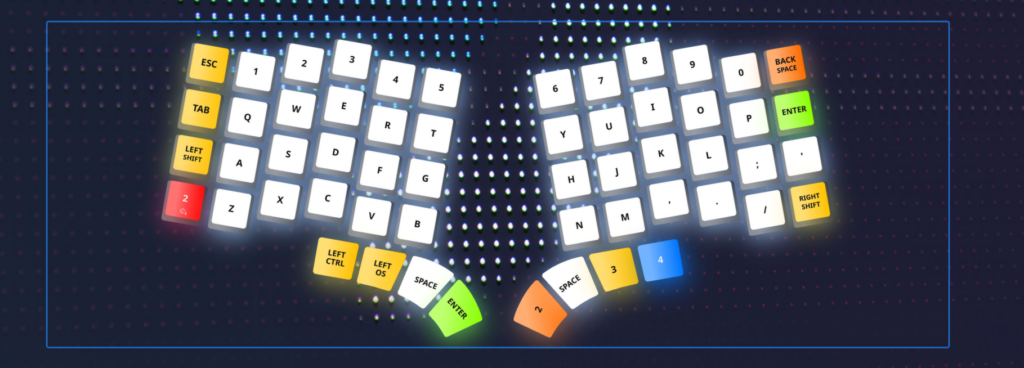
Anzeigen der Tasten und Belegung direkt auf dem Bildschirm als „Wallpaper“.
Hinweis gemäß EU-Vorgaben zur Transparenz:
Die für diese Anleitung verwendeten Dygma Raise, Dygma Raise 2 und Dygma Defy wurden uns von Dygma als unverbindliche beziehungsweise dauerhaft überlassene Testmuster zu Test- und Dokumentationszwecken zur Verfügung gestellt. Es handelt sich nicht um bezahlte Werbung.
Dygma hatte keinen Einfluss auf den Inhalt oder die redaktionelle Unabhängigkeit dieses Artikels. Sämtliche Erläuterungen und Konfigurationsschritte basieren auf der praktischen Nutzung der Hardware sowie der offiziellen Dokumentation des Herstellers.
Wir bedanken uns bei Dygma für die Bereitstellung der Tastaturen und das entgegengebrachte Vertrauen in DataHolic.de.