
MSI MPG X870E CARBON WIFI – Technisches Unboxing einer kompromisslosen AM5-Plattform
- Verpackung und Außenauftritt: Was der Karton bereits verrät
- Öffnen ohne Theater: Laschen, Inlay und Transportsicherung
- Dokumentation: Quick Guide statt Papierlawine
- Zubehörfach: Kabel, Adapter, Kleinteile – und warum das nicht banal ist
- Die Wi-Fi-Antenne: Ein Bauteil, das über „Signal“ hinausgeht
- Das Mainboard im ersten Blick: Layout, Masse, Oberflächen
- Rückseite: Backplate, Verschraubungen und die unsichtbare Statik
- Rear I/O: Der Anschlussblock als Visitenkarte
- Schutzmaterialien und Verpackungslogik: Warum die Reihenfolge zählt
- Beschriftungen und Silkscreen: Lesbarkeit als Feature
- Slot- und Steckplatzbestückung: Der erste technische “Reality Check”
- Kleinteile im Beutel: Kabelbinder, Sticker, Karten – der „Soft“-Teil des Hardwaresets
- Abschließende Ordnung im Karton: Alles hat seinen Platz, nichts klappert
Verpackung und Außenauftritt: Was der Karton bereits verrät
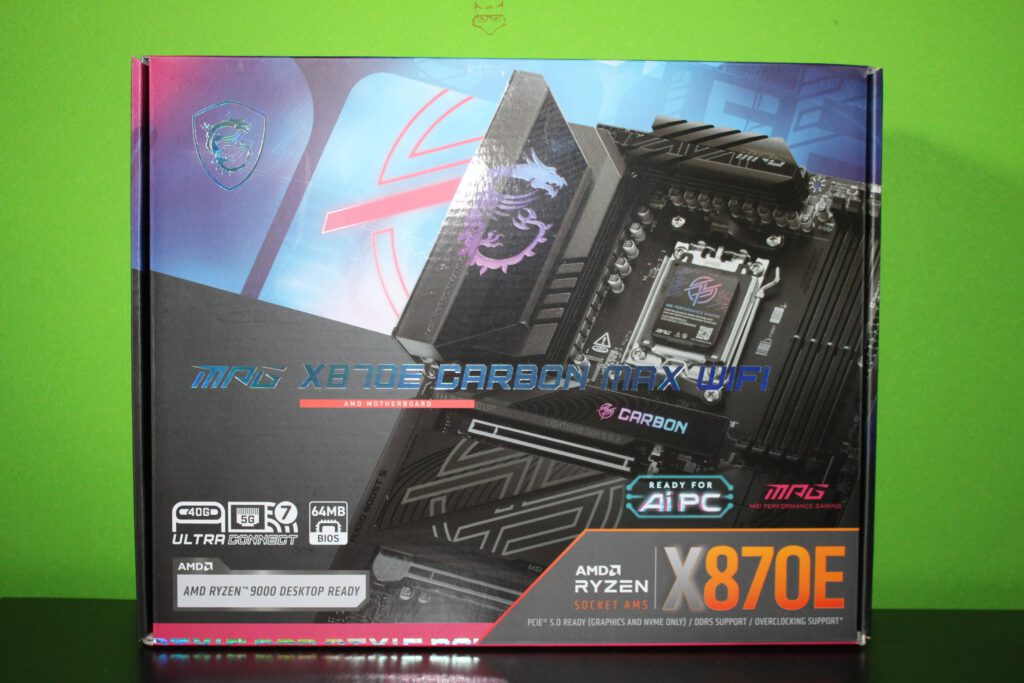
Schon die Umverpackung macht klar, in welcher Leistungsklasse dieses Mainboard positioniert ist. MSI setzt beim MPG X870E CARBON WIFI auf einen stabilen, farbintensiv bedruckten Karton im typischen MPG-Look: Carbon-Anmutung, harte Kanten, viel Kontrast, dazu prominente Plattform-Hinweise auf AMD X870E und Sockel AM5. Der Karton wirkt nicht dekorativ, sondern funktional gedacht, fast wie ein Datenblatt, das sich als Verpackung tarnt.
Auf der Front stehen die Schlagworte, die das Board in der Praxis definieren: aktuelle Ryzen-Generation, DDR5, PCIe 5.0, schnelle Netzwerkanbindung und USB4. Diese Außenkommunikation ist kein Selbstzweck. Wer sich in PC-Hardware bewegt, erkennt sofort die Leitidee hinter dem Produkt: hohe Bandbreiten auf möglichst vielen Wegen gleichzeitig, ohne dass das Layout zur Kompromisskiste wird. Oder, um es mit einem klassischen Designsatz zu sagen: „Form follows function.“ (Louis Sullivan)
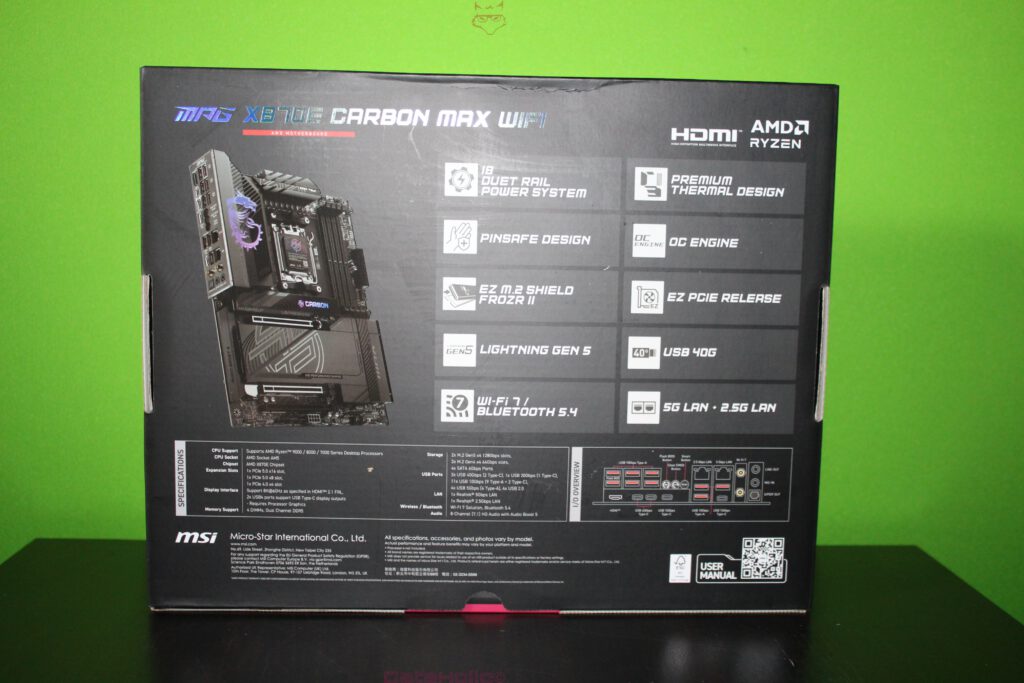
Dreht sich der Karton auf die Rückseite, wird die Feature-Matrix konkreter. Dort tauchen die typischen MSI-Begriffe auf, die bereits vor dem ersten Griff zum Messer signalisieren, wohin die Reise geht: EZ-DIY-Mechaniken, thermische Abschirmung für M.2, Debug-Anzeigen, schnelle I/O. Ein Unboxing startet hier nicht beim Aufklappen, sondern beim Lesen: Welche Versprechen stehen außen, und wie werden sie innen abgesichert?
Öffnen ohne Theater: Laschen, Inlay und Transportsicherung
Beim Öffnen zeigt sich ein Aufbau, der eher an Elektronik-Logistik als an Retail-Show erinnert: Laschen, Karton-Inlay, sauber geführte Ebenen. Das Mainboard selbst liegt typischerweise oben in einer eigenen Wanne und ist gegen Bewegung fixiert, darunter folgt ein Zubehörfach. Dieser zweistufige Aufbau ist bei hochwertigen Boards üblich, weil schwere Kühlkörper und metallische Abdeckungen sonst im Transport zu Druckpunkten werden.
Eine statische Schutzhülle gehört in dieser Klasse zum Pflichtprogramm. Gerade bei Boards mit dichtem VRM-Bereich, vielen Lötpunkten und großflächigen Heatsinks geht es nicht nur um ESD, sondern auch um Abriebschutz: Kartonstaub und Mikrofasern sind in Steckplätzen und Headern keine Freunde. Auch die Art der Pappe spielt eine Rolle: harte Kanten schützen, können aber bei Vibrationen an Bauteilkanten reiben. Deshalb findet sich meist eine Art „Karton-Decke“ oder Zwischenlage, die das Board zusätzlich ruhigstellt – ein Detail, das auch in unabhängigen Unboxings genau so beschrieben wird.
Dokumentation: Quick Guide statt Papierlawine
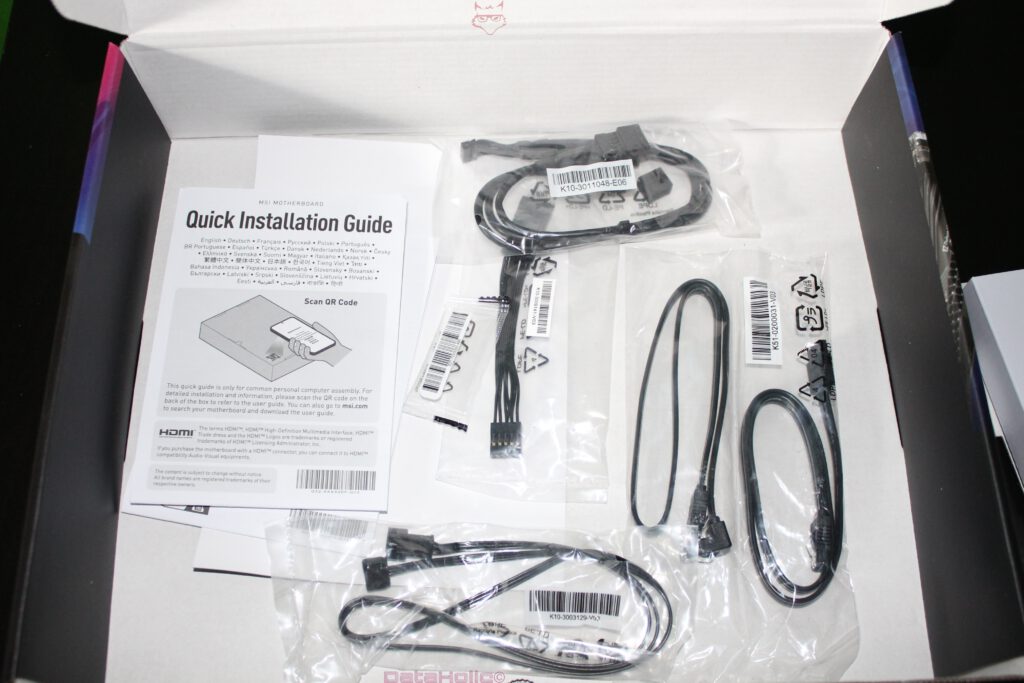
Direkt im oberen Bereich liegt die gedruckte Dokumentation. Auffällig ist die klare Reduktion: Quick Installation Guide statt dicker Handbücher. Das ist kein Sparprogramm, sondern ein Trend der letzten Jahre: Ein schneller Start per Print, die Details digital. In der Praxis bedeutet das: Sockel- und RAM-Bestückung, Stromanschlüsse, Frontpanel, M.2-Montage – alles als grafischer Ablauf, der ohne Sprachbarriere funktioniert.
MSI stellt das ausführliche Handbuch üblicherweise als PDF bereit; der Quick-Guide dient als „Fehlervermeidungsfilter“: Er verhindert die Klassiker wie falsche RAM-Slots, vergessene CPU_PWR-Stecker oder M.2-Montage ohne Abstandshalter. Genau dieser „First-Contact“-Charakter steckt auch in MSIs eigenen Quick-Start-Unterlagen.
Als kleine Randnotiz aus der Welt der Technikgeschichte passt hier ein Satz, der bei Installationsanleitungen oft im Hintergrund mitschwingt: „The details are not the details. They make the design.“ (Charles & Ray Eames) Gerade bei Mainboards sind es die Details – ein zusätzlicher Clip, eine saubere Beschriftung, ein gut platziertes Debug-Display – die aus „geht irgendwie“ ein „läuft beim ersten Mal“ machen.
Zubehörfach: Kabel, Adapter, Kleinteile – und warum das nicht banal ist
Unter dem Board folgt das Zubehör, sauber getrennt in Beutel und Fächer. Das ist nicht nur Ordnungsliebe, sondern schützt auch vor Kratzern: SATA-Kabelstecker, Antennenfüße oder Metallteile würden sonst über Abdeckungen und I/O-Shields scheuern.
SATA-Kabel: klassisch, aber weiterhin relevant
Im Zubehör liegen SATA-Kabel für klassische SSDs/HDDs. Bei einem X870E-Board mit mehreren M.2-Slots klingt SATA nach Nebenrolle, bleibt aber realistisch: große Datengräber, 2,5”-SSDs für Archiv oder Backup, ältere Laufwerke aus vorhandenen Builds. MSI gibt für das Board 4× SATA 6G an.
Das Unboxing zeigt passende Kabel im Beutel, sauber gerollt und meist mit rechtwinkligen Steckern, damit auch bei langen GPUs die Kabelführung nicht zum Tetris wird.
Frontpanel-Adapter: unterschätzt, bis er fehlt
Viele hochwertige Mainboards legen einen Frontpanel-Adapter bei. Der Nutzen ist simpel: Power/Reset/LED-Stecker lassen sich außerhalb des Gehäuses komfortabel stecken und dann als Block auf den Header setzen. Gerade bei engen Gehäusen oder dicken Radiatoren spart das Frust. Solche Adapter werden in unabhängigen Zubehörlisten für MSI-X870E-Platinen ebenfalls regelmäßig genannt.
RGB/ARGB- und ggf. PWM- oder Verlängerungskabel
MSI positioniert die MPG-Serie klar im Gaming-/Enthusiasten-Segment. Entsprechend tauchen häufig kleine Verlängerungen oder Adapter auf – je nach Bundle: ARGB-Verlängerungen, Splitter oder ein Kombikabel für spezifische Header. Die Idee dahinter ist weniger „Bling“, sondern Kabelführung: ARGB-Header sitzen aus Layoutgründen nicht immer dort, wo ein Gehäuse seine Beleuchtung ausspuckt. Ein kurzes Adapterkabel ist in der Praxis oft die unspektakuläre Lösung, die einen Build sauber macht. Zubehörlisten aus Unboxings nennen solche Kabel für dieses Modell explizit.
M.2-Schrauben, Standoffs, Clips: Kleinteile mit großer Wirkung
Bei einem modernen Board entscheidet sich Nutzerfreundlichkeit häufig an der M.2-Montage. MSI bewirbt „EZ“-Mechaniken (z. B. Clip-Systeme und Shield-Konstruktionen). Der Hintergrund ist klar: NVMe-SSDs werden häufiger gewechselt als früher, besonders in Testsystemen oder bei Upgrades. Weniger Gefummel, weniger Mini-Schrauben, weniger Risiko, dass eine Schraube im Gehäuse verschwindet. Auch die Produktseiten betonen EZ-DIY-Elemente wie EZ M.2 Shield Frozr II und EZ M.2 Clip.
Die Wi-Fi-Antenne: Ein Bauteil, das über „Signal“ hinausgeht
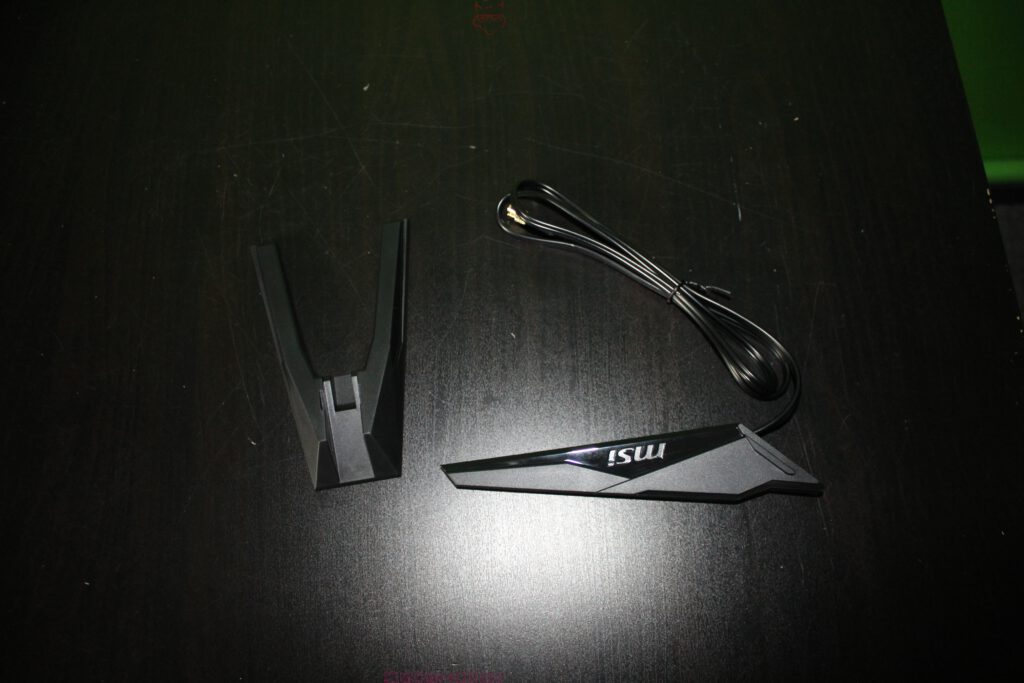
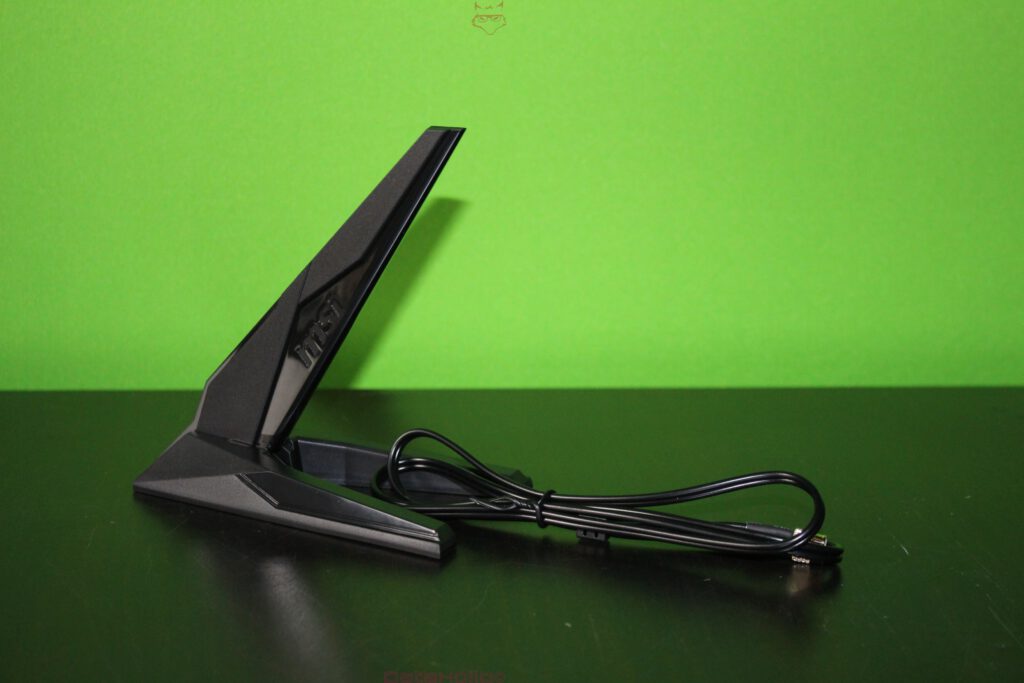
Im Lieferumfang liegt eine externe Antenne, die sich über die rückseitigen Anschlüsse mit dem WLAN-Modul verbindet. Optisch ist das kein Nostalgie-Stab, sondern ein flaches, standfestes Element mit Kabel und meist magnetischer oder rutschfester Basis. Das ist sinnvoll: Der PC steht selten ideal zum Router. Eine Antenne, die sich positionieren lässt, ist in der Praxis oft der Unterschied zwischen „verbunden“ und „stabil verbunden“.
MSI setzt bei diesem Board auf Wi-Fi 7 und Bluetooth 5.4 (plattform- und OS-seitig mit Hinweisen zur Windows-11-Ready-Lage).
Unabhängige Tests nennen beim X870E Carbon WiFi zudem das Qualcomm FastConnect 7800 als WLAN-Controller und ordnen die Leistung im oberen Bereich ein.
Hier passt ein Technikzitat, das bei Funkstandards immer wieder mitschwingt: „Any sufficiently advanced technology is indistinguishable from magic.“ (Arthur C. Clarke) Wi-Fi 7 wirkt im Alltag banal – bis ein Setup gleichzeitig streamt, spielt, rendert und Backups schiebt. Dann wird aus „Funk“ plötzlich Infrastruktur.
Das Mainboard im ersten Blick: Layout, Masse, Oberflächen
Nach dem Herausheben aus der ESD-Hülle wirkt das Board sofort „dicht“. Das ist typisch für X870E-Designs, denn hohe I/O-Dichte, starke VRMs und mehrere M.2-Zonen verlangen Platz und Abschirmung.
Formfaktor und Grundaufbau
MSI führt das Board als ATX mit den Maßen 243,84 × 304,8 mm.
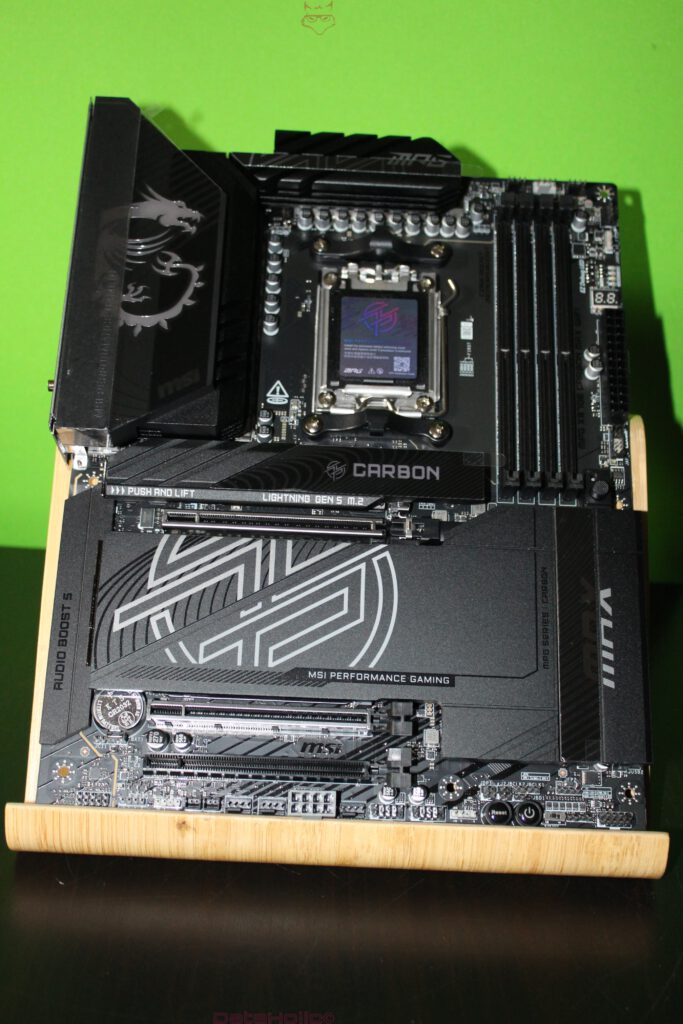
Das Layout folgt einer klassischen Enthusiasten-Logik: oben die Spannungsversorgung mit großen Heatsinks, rechts vier DDR5-DIMM-Slots, mittig der CPU-Sockel, darunter PCIe- und M.2-Zonen, unten die Header-Zeile für Frontpanel, USB und Audio.
VRM-Zone und Kühlkörper: „Wucht“ mit Zweck
Die obere linke Hälfte ist von massiven Kühlkörpern geprägt. Das ist nicht nur Optik. Ryzen 9000/7000 in Kombination mit aggressivem Boost-Verhalten erzeugt Lastspitzen; VRM-Design und Kühlung müssen das abfangen, ohne dass die Temperaturen zum Taktlimit werden. MSI bewirbt hier ein starkes Power-Design (Marketingbegriff „Duet Rail“ taucht in Produktkommunikation auf).
Im Unboxing-Kontext zählt weniger die Messung, mehr die Sichtprüfung: Heatsinks sind sauber verschraubt, Kontaktflächen wirken plan, die Abdeckung ist nicht „dünnes Blech“, sondern echtes Metallvolumen.
M.2-Abdeckungen: Shielding als Standard
Das Board bringt mehrere M.2-Slots mit, insgesamt 4× M.2, davon 2× PCIe 5.0 x4 (CPU-seitig, abhängig von CPU-Generation/Slot-Sharing) und weitere über den Chipsatz.
Im Unboxing fällt auf: Die M.2-Zone ist nicht „nackt“, sondern von großflächigen Abdeckungen dominiert. Das dient zwei Dingen: thermische Kopplung an Heatspreaders und mechanischer Schutz beim Einbau, weil SSDs nicht mehr frei in der Luft hängen.
Rückseite: Backplate, Verschraubungen und die unsichtbare Statik
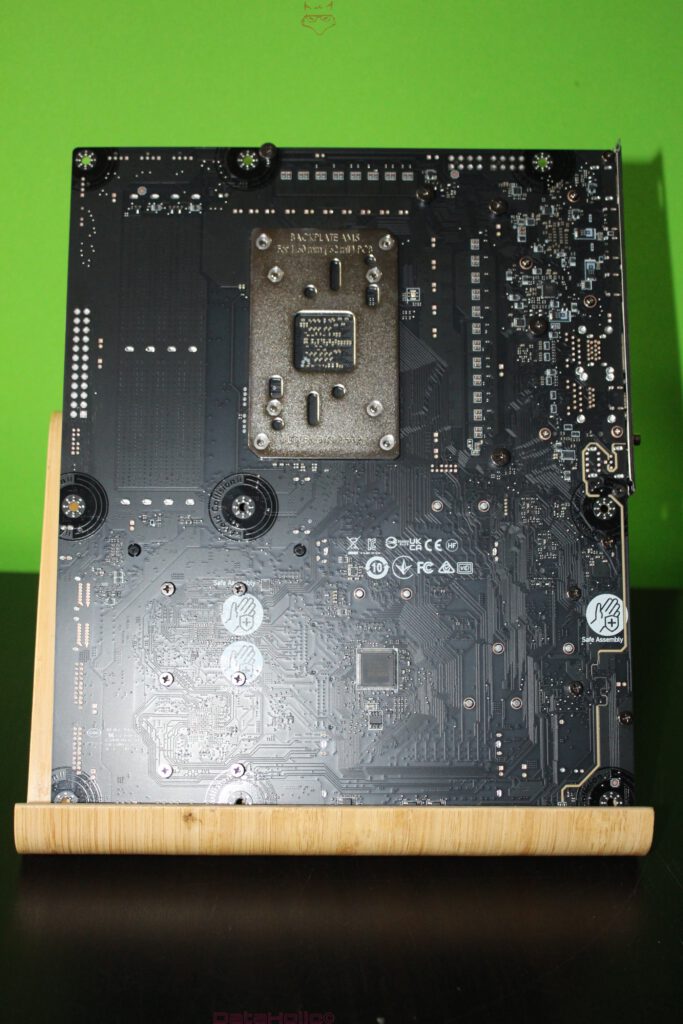
Die Unterseite zeigt eine große Backplate im CPU-Bereich, die den Sockelbereich stabilisiert. Gerade bei schweren Kühlern und beim Transport ist das entscheidend. Dazu kommen verschiedene Verschraubungen, Isolationsbereiche und die typischen Siegel/Sticker, die „Safe Assembly“ signalisieren.
Ein Blick auf die Rückseite ist mehr als Ritual: Dort zeigt sich, wie sauber die Leiterbahnen geführt sind, wie aufgeräumt die Lötpunkte wirken und ob sich ungewöhnliche Rückstände finden. In der Enthusiasten-Welt gilt oft: Ein Board, das auf der Rückseite unruhig wirkt, wird im Build selten ruhiger.
Rear I/O: Der Anschlussblock als Visitenkarte
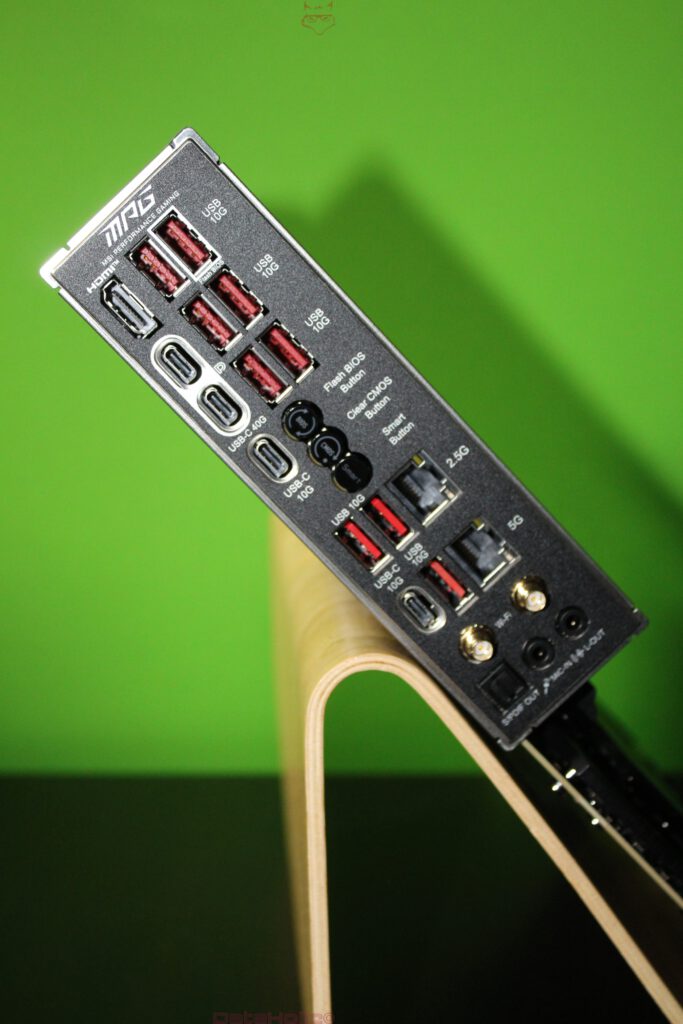
Der I/O-Bereich ist beim MPG X870E CARBON WIFI eine klare Machtdemonstration in Richtung „Ultra Connect“. MSI listet hier u. a. USB4 40 Gbps, 5G LAN + 2.5G LAN, Wi-Fi/BT und dedizierte Buttons.
USB: Bandbreite in mehreren Klassen
Laut MSI-Spec finden sich rückseitig unter anderem 2× USB 40Gbps Type-C (USB4) sowie mehrere USB 10Gbps Anschlüsse (Type-A und Type-C).
Im Unboxing-Foto des I/O-Blocks fällt die Dichte auf: Viele Ports sind als „USB 10G“ beschriftet, dazu die klar separierten Type-C-Bereiche. Diese Beschriftung direkt am I/O ist kein Nebendetail, sondern ein Geschenk an die Praxis: Bei USB sieht vieles gleich aus, wirkt aber sehr unterschiedlich.
Netzwerk: Dual-LAN ohne Ausreden
MSI nennt Realtek 8126 5G LAN plus Realtek 8125 2.5G LAN.
Das ist nicht nur „mehr ist besser“, sondern eine flexible Topologie: 5G für schnellen Uplink zum Switch oder NAS, 2.5G als separates Netz, Dedizierung für Streaming, Labor, Router-Bypass oder schlicht als Fallback. Dual-LAN ist im Alltag selten nötig, aber sobald es gebraucht wird, fühlt es sich wie eine Selbstverständlichkeit an, die plötzlich fehlt, wenn sie nicht da ist.
Buttons: Flash BIOS, Clear CMOS, Smart Button
Am I/O sitzen Hardware-Taster: Flash BIOS, Clear CMOS und ein Smart Button.
Im Unboxing ist das ein wichtiges Signal: Das Board ist nicht nur für „einmal bauen und vergessen“ gedacht. Flash BIOS am Backpanel bedeutet: BIOS-Update ohne installierte CPU/RAM ist in vielen MSI-Generationen möglich, was besonders bei Plattformstarts und CPU-Wechseln relevant ist. Clear CMOS ist der klassische Rettungsanker bei nicht bootenden RAM-Settings. Der Smart Button ist ein programmierbarer Komfortbaustein – im Unboxing zählt vor allem, dass er physisch vorhanden und sauber integriert ist.
Audio: reduziert, aber hochwertig ausgewiesen
Der Audio-Bereich zeigt einen optischen S/PDIF-Ausgang und analoge Klinken. MSI nennt Realtek ALC4080 und bewirbt „Audio Boost 5“.
Für ein Unboxing ist entscheidend: Die Auswahl deutet auf den Fokus „sauber und digital anschlussfähig“, statt zehn Klinkenbuchsen fürs Nostalgie-5.1-Set. Optisch wirkt der Block aufgeräumt, nicht überladen.
Schutzmaterialien und Verpackungslogik: Warum die Reihenfolge zählt
Ein gutes Unboxing ist selten Zufall, sondern Ergebnis einer Verpackungslogik:
- Schwere Teile nach unten, leichte oben, damit nichts auf dem Board lastet.
- Zubehör getrennt, damit keine Stecker an Kühlkörpern reiben.
- ESD-Schutz als Grundstandard.
- Kartontrays als Stoßfänger.
Unabhängige Reviews beschreiben diese Struktur beim X870E Carbon WiFi explizit: Board oben im Tray, Zubehör darunter, Dokumente im oberen Bereich.
Das klingt langweilig, ist aber genau die Art von „Langweilig“, die Hardware teuer macht: Wenn im Transport etwas schiefgeht, wird aus Premium schnell Ausschuss. Das Unboxing zeigt hier keine Show, sondern Sorgfalt.
Beschriftungen und Silkscreen: Lesbarkeit als Feature
Auf dem Board selbst sind viele Zonen beschriftet: DIMM- und PCIe-Nummern, M.2-Positionen, Header-Bezeichnungen. Gute Silkscreens sind im Alltag ein unterschätzter Qualitätsfaktor. Gerade bei Builds mit wenig Licht und viel schwarzem Material entscheiden kontrastreiche Aufdrucke darüber, ob Kabel sauber sitzen oder ob Fehlerquellen entstehen.
MSI nutzt bei der MPG-Serie typischerweise klare, sachliche Bezeichnungen. Dazu kommt ein gewisser Stil, der das Carbon-Thema aufgreift: geometrische Muster, dunkle Flächen, Akzentlinien. Das ist Design, aber kein Selbstzweck, weil es gleichzeitig Zonen trennt und Orientierung schafft.
Slot- und Steckplatzbestückung: Der erste technische “Reality Check”
Schon ohne Einbau lässt sich aus einem Unboxing herauslesen, ob ein Board „auf dem Papier“ oder „für Builds“ entworfen wurde.
- Mehrere PCIe-x16-Slots sind vorhanden (MSI nennt 3× PCIe x16).
- M.2-Anzahl und Kühlung sind sichtbar dominant, mit klaren Abdeckungen.
- Zusätzliche Stromversorgung fällt auf: Neben 24-Pin ATX und CPU_PWR nennt MSI auch einen zusätzlichen PCIe_PWR 8-Pin auf dem Board.
Gerade dieser zusätzliche 8-Pin ist ein Statement: Das Board ist auf Szenarien vorbereitet, in denen hohe Slot-Last oder extreme Konfigurationen auftreten können. Selbst wenn ein Standardbuild das nie ausreizt, zeigt das Unboxing: Hier wurde nicht knapp kalkuliert.
Kleinteile im Beutel: Kabelbinder, Sticker, Karten – der „Soft“-Teil des Hardwaresets
Je nach Charge liegen dem Board zusätzliche „Soft“-Extras bei: Sticker-Sheets, kurze Karten, Kabelbinder. Solche Beigaben sind nicht wichtig, aber sie zeigen, wie MSI die MPG-Serie positioniert: als Produkt, das nicht nur im Gehäuse verschwindet, sondern als Build-Projekt verstanden wird. Unboxings zum Modell nennen z. B. Sticker und kleine Karten als Teil des Zubehörpakets.
Abschließende Ordnung im Karton: Alles hat seinen Platz, nichts klappert
Am Ende des Unboxings bleibt ein Eindruck zurück, der rein technisch ist: Gewicht, Struktur, Schutz, Beschriftung, Anschlussdichte. Das MPG X870E CARBON WIFI präsentiert sich dabei nicht als „Showboard“, sondern als Plattformträger: viel I/O, klare DIY-Elemente, starke Kühlkörper, moderne Funk- und Netzwerkoptionen.
Und genau hier passt ein letzter Satz aus der Welt der Ingenieurskultur, der den Kern solcher Produkte trifft: „Perfection is achieved, not when there is nothing more to add, but when there is nothing left to take away.“ (Antoine de Saint-Exupéry) Das Unboxing zeigt: Viel ist vorhanden – aber es wirkt nicht zufällig, sondern kuratiert.
Hinweis gemäß EU-Vorgaben zur Transparenz:
Die in diesem Testbericht vorgestellte MSI MPG X870E CARBON WIFI wurde uns von MSI als unverbindliche Leihgabe zu Testzwecken zur Verfügung gestellt. Es handelt sich dabei nicht um bezahlte Werbung.
MSI hatte keinerlei Einfluss auf Inhalt, Bewertung oder redaktionelle Unabhängigkeit dieses Artikels. Alle geäußerten Meinungen basieren ausschließlich auf unseren eigenen Praxiserfahrungen.
Wir bedanken uns herzlich bei MSI für die Bereitstellung des Mainboards und das entgegengebrachte Vertrauen in dataholic.de.