
MoErgo Go60 einrichten und online konfigurieren: Grundlagen 2 zur Software
- 1. Wo die Software überhaupt lebt
- 2. Vorlage wählen und den Workspace vorbereiten
- 3. Tasten anpassen: Buchstaben, Sonderzeichen, Makros und mehr
- 4. Sprache nachträglich umstellen: wichtig für deutsche Belegung
- 5. Firmware bauen: aus Layout wird .uf2
- 6. Wichtig vor dem Flashen: beide Hälften brauchen dieselbe Firmware
- 7. Go60 in den Bootloader-Modus versetzen
- 8. Firmware installieren: Datei einfach ins Hauptverzeichnis ziehen
- 9. Typische Stolperfallen und hilfreiche Hinweise
- 10. Können Daten auf der Go60 gespeichert werden?
- 11. Fazit: erstaunlich bequem für eine so anpassbare Tastatur
Wer bei einer Tastatur den Satz „kurz eben umstellen“ hört und dabei schon nervös zum Schraubendreher schielt, darf bei der MoErgo Go60 tief durchatmen. Für die Software-Seite dieser splitten Ergonomie-Tastatur wird weder ein lokales Monsterprogramm noch ein Compiler-Marathon mit drei Tassen Kaffee und fragwürdiger Laune benötigt. MoErgo setzt bei der Go60 auf den MoErgo Layout Editor, also eine webbasierte Online-Lösung, die über my.moergo.com erreichbar ist. Dort lassen sich Layouts auswählen, anpassen, speichern und anschließend direkt als Firmware-Datei bauen. Die Dokumentation beschreibt den Editor ausdrücklich als Online-Web-App für moderne Browser auf Desktop und Mobilgeräten.
Genau darum geht es in diesem Artikel: nicht um Grundsatzdebatten über Tastenformen, Fingerwege oder die ewige Frage, weshalb klassische Tastaturen offenbar in einer Zeit entwickelt wurden, in der Komfort nur ein Gerücht war. Stattdessen folgt hier eine saubere, nachvollziehbare Anleitung für den Software-Teil der MoErgo Go60. Dazu gehört das Anmelden im Online-Editor, das Auswählen einer Vorlage, das Anpassen des Layouts inklusive Sprach- und Sonderzeichenbelegung, das Bauen der Firmware und schließlich das Aufspielen auf beide Hälften der Tastatur. Denn genau dort liegt ein wichtiger Punkt: Die erzeugte Firmware muss laut MoErgo auf beide Seiten der Go60 geladen werden.
1. Wo die Software überhaupt lebt
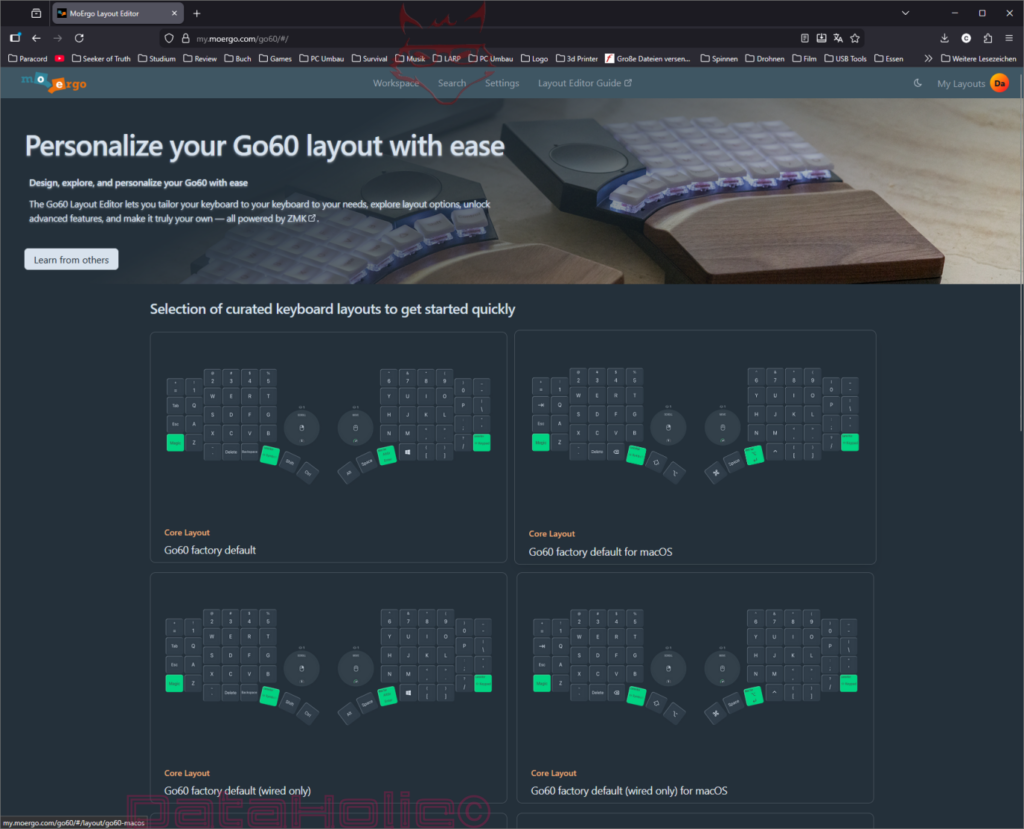
Die erste Besonderheit der Go60 beginnt bereits vor dem ersten Klick: Die passende Software liegt nicht als klassische lokale Anwendung auf der Festplatte, sondern online unter https://my.moergo.com/go60/. Laut Hersteller ist der Layout Editor ein optionaler Dienst, der direkt im Browser läuft und ohne zusätzliche Programminstallation genutzt werden kann. Für die Verwendung ist ein eigenes Konto erforderlich, also zunächst anmelden oder ein neues Konto anlegen. Ohne Login wird aus der Layout-Party schnell nur ein Schaufensterbummel.
Nach dem Login öffnet sich die Übersicht mit verschiedenen Vorlagen. Dort stehen unter anderem vorkonfigurierte Layouts bereit, etwa die werkseitigen Standards für unterschiedliche Einsatzszenarien oder Betriebssysteme. Der praktische Vorteil: Niemand muss bei null anfangen, falls zunächst einfach nur ein funktionierender Startpunkt benötigt wird. Eine vorhandene Vorlage lässt sich in den Workspace kopieren und anschließend anpassen. Genau dieses Vorgehen zeigt auch die MoErgo-Oberfläche: erst Vorlage auswählen, dann ins eigene Arbeitsumfeld übernehmen, dann bearbeiten. Das spart Zeit und verhindert, dass versehentlich gleich beim ersten Versuch eine leere Tastatur entsteht, auf der nur noch zwei Kommas, ein Backslash und existentialistische Stille liegen. Die Build-Funktion steht für gespeicherte oder bearbeitete Layouts direkt im Editor zur Verfügung.
2. Vorlage wählen und den Workspace vorbereiten
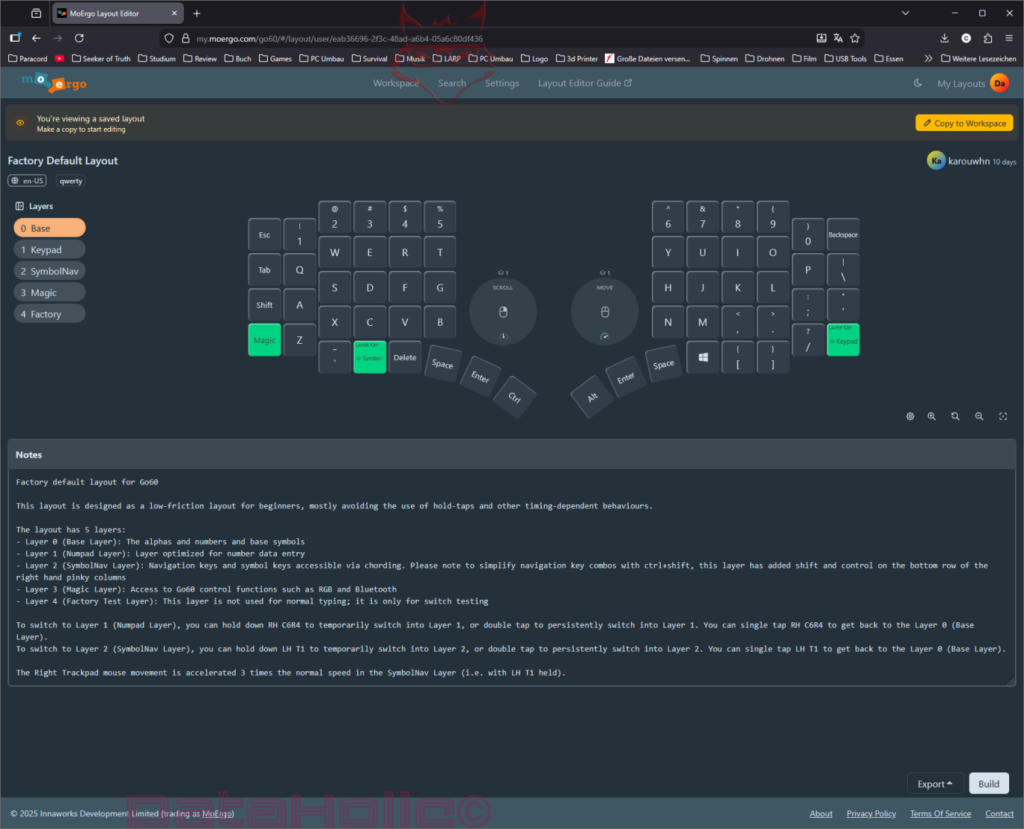
Sobald eine Vorlage geöffnet wurde, erscheint die Darstellung der Go60 mit ihren Layern, den Tastenfeldern und den zusätzlichen Bereichen für Notizen, Makros, Hold-Taps, Combos und weitere Funktionen. Die Layout-Seite ist laut Dokumentation in mehrere Abschnitte gegliedert, darunter Titel, Tags, Locale, Layer-Auswahl und erweiterte Funktionsbereiche. Wer also nicht bloß Buchstaben verschieben, sondern auch komplexere Belegungen bauen möchte, bekommt hier deutlich mehr als nur ein grafisches Schachbrett mit Keycaps.
Für einen soliden Einstieg empfiehlt sich zuerst ein Blick auf drei Dinge:
Titel: Das Layout sollte einen klaren Namen erhalten, damit später zwischen Testversion, Alltag, Gaming und „warum tut Enter plötzlich Alt-Sachen“ unterschieden werden kann.
Tags: Diese helfen laut MoErgo bei der Organisation, zum Beispiel nach Betriebssystem, Sprache oder Anwendungsfall.
Locale: Dieser Punkt ist für deutschsprachige Nutzer besonders wichtig, weil er beeinflusst, wie die Tastenbeschriftungen und Keycodes im Editor dargestellt werden.
Gerade die Locale-Einstellung wird gern unterschätzt. Der Editor erklärt sehr deutlich, dass eine Tastatur nicht einfach Zeichen wie „ä“, „ö“ oder „ü“ an den Rechner schickt, sondern Keycodes. Die tatsächliche Ausgabe hängt von der eingestellten Sprache beziehungsweise dem Locale des Betriebssystems ab. Deshalb sollte das im Layout Editor gewählte Locale zu den verwendeten Geräten passen. Für deutsche Tastaturnutzung unterstützt der Editor laut MoErgo unter anderem de-DE. Wird die Belegung später verändert, lässt sich diese Länderauswahl auch nachträglich anpassen. Das ist besonders hilfreich, wenn zunächst mit einer Standardvorlage gearbeitet wurde und erst später auffällt, dass statt „ö“ plötzlich ein sehr selbstbewusstes Semikolon auftaucht.
3. Tasten anpassen: Buchstaben, Sonderzeichen, Makros und mehr
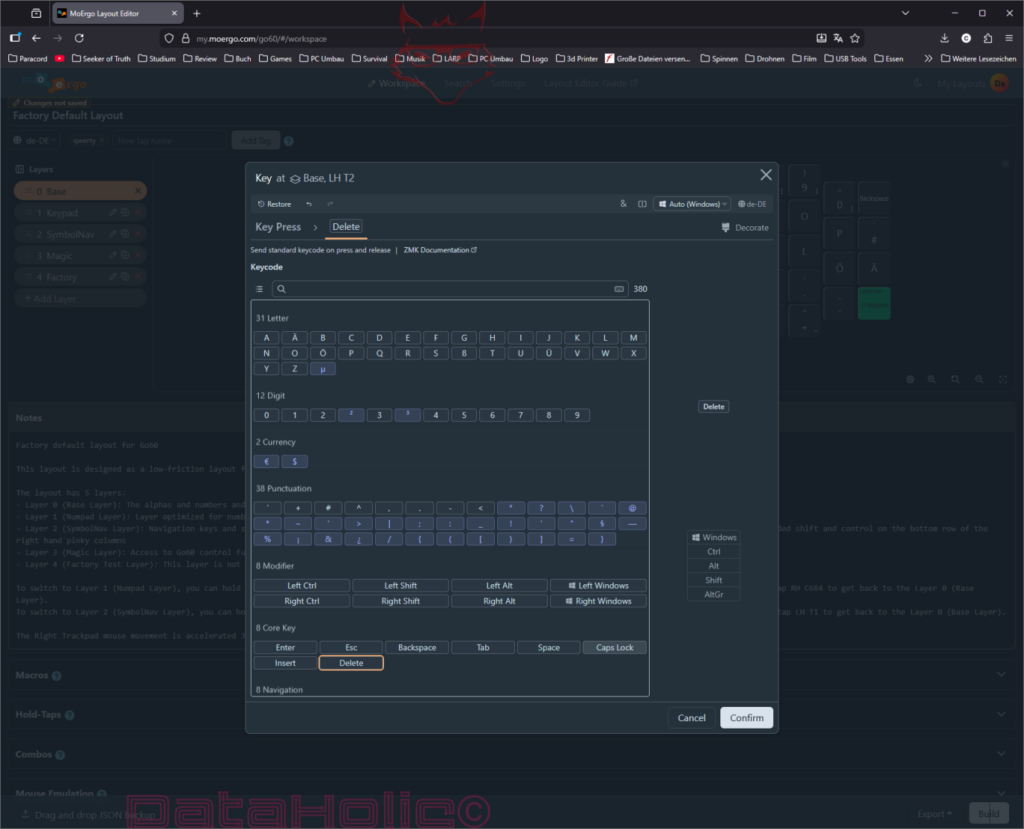
Jetzt beginnt der Teil, an dem die Go60 zeigt, weshalb sie nicht einfach nur eine weitere Tastatur mit zwei Hälften ist. Im Layout Editor kann praktisch jede Taste neu zugewiesen werden. MoErgo nennt in der Dokumentation unter anderem normale Key Presses, Layer-Funktionen, Bluetooth-Umschaltung, Bootloader-Aufrufe, Mausbewegungen, Scrollfunktionen und vieles mehr. Außerdem unterstützt der Editor eigene Makros, mit denen mehrere Aktionen zu einer einzigen Tastenfunktion zusammengefasst werden können.
Für die Praxis bedeutet das:
- Buchstaben und Zahlen lassen sich umlegen.
- Sonderzeichen können passend zur gewünschten Landessprache oder persönlichen Vorliebe neu verteilt werden.
- Einzelne Tasten können mit Makros belegt werden.
- Layer-Wechsel lassen sich definieren.
- Spezialfunktionen wie Bootloader, Maussteuerung oder Bluetooth-Profilwechsel sind ebenfalls möglich.
Wer deutschsprachig arbeitet, wird früher oder später bei ä, ö, ü, ß und den typischen Sonderzeichen landen. Genau hier spielt die Locale-Umstellung ihre Stärke aus. Laut MoErgo ändern sich bei Auswahl eines nicht-englischen Locale auch die im Editor angebotenen Keycodes entsprechend. Das erleichtert die Konfiguration deutlich, weil die erwartete Ausgabe visuell besser zum echten Zielsystem passt. Anders gesagt: Die Software hilft dabei, weniger blind zu klicken und mehr gezielt zu belegen. Das ist angenehm, weil Tippfehler schon im Alltag unterhaltsam genug sind und nicht zusätzlich bereits im Firmware-Stadium gezüchtet werden müssen.
Die Oberfläche erlaubt außerdem das direkte Bearbeiten einzelner Tasten. Dabei kann ein Keycode ausgewählt oder über den Keycode-Recorder aufgenommen werden. MoErgo beschreibt, dass dafür das Eingabefeld der gewünschten Taste aktiviert wird und anschließend die gewünschte Taste oder Tastenkombination auf der physischen Tastatur gedrückt werden kann. Für viele Anpassungen geht das schneller als das händische Durchsuchen aller verfügbaren Optionen. Einschränkung: Einige Spezialtasten oder Systemkombinationen lassen sich browser- oder betriebssystembedingt eventuell nicht sauber aufzeichnen.
Wer einen Schritt weiter gehen möchte, kann zusätzlich mit Layern arbeiten. ZMK, auf dem die Go60 basiert, unterstützt mehrere Ebenen. MoErgo erklärt das im Layout Editor mit klassischen Momentary- oder Persistent-Layer-Wechseln. Praktisch heißt das: Eine Taste kann im Grundlayout etwa ein Buchstabe sein und auf einer zweiten Ebene stattdessen Navigation, Zahlenblock, Sonderzeichen oder Mediensteuerung auslösen. Damit wächst die Funktionalität enorm, ohne dass die Tastatur physisch größer werden muss. Die Go60 bleibt also kompakt, während die Software im Hintergrund heimlich Schwerstarbeit leistet.
4. Sprache nachträglich umstellen: wichtig für deutsche Belegung
Ein entscheidender Punkt für deutschsprachige Layouts: Die Sprach- beziehungsweise Länderzuordnung ist nicht endgültig in Stein gemeißelt, sobald die erste Vorlage gewählt wurde. Laut Layout-Editor-Dokumentation kann das Locale im Editor geändert werden, damit die Tastendarstellung und die angebotenen Zeichen zur jeweiligen landesspezifischen Belegung passen. Genau deshalb lässt sich ein Layout auch nachträglich auf de-DE umstellen, wenn Umlaute oder landesspezifische Sonderzeichen benötigt werden.
Das ist sinnvoll, weil viele Nutzer zunächst mit einem englischen oder werkseitigen Layout starten und erst beim Feintuning merken, dass der Alltag auf Deutsch doch etwas mehr verlangt als nur A bis Z. Eine Taste für „@“ an der richtigen Stelle ist schön. Eine Taste für „Ä“ dort, wo sie zuverlässig gebraucht wird, ist schöner. Und wenn die Tastatur beim Schreiben deutscher Texte nicht plötzlich so tut, als sei sie in einem amerikanischen Steuerbüro aufgewachsen, ist endgültig alles gut.
5. Firmware bauen: aus Layout wird .uf2
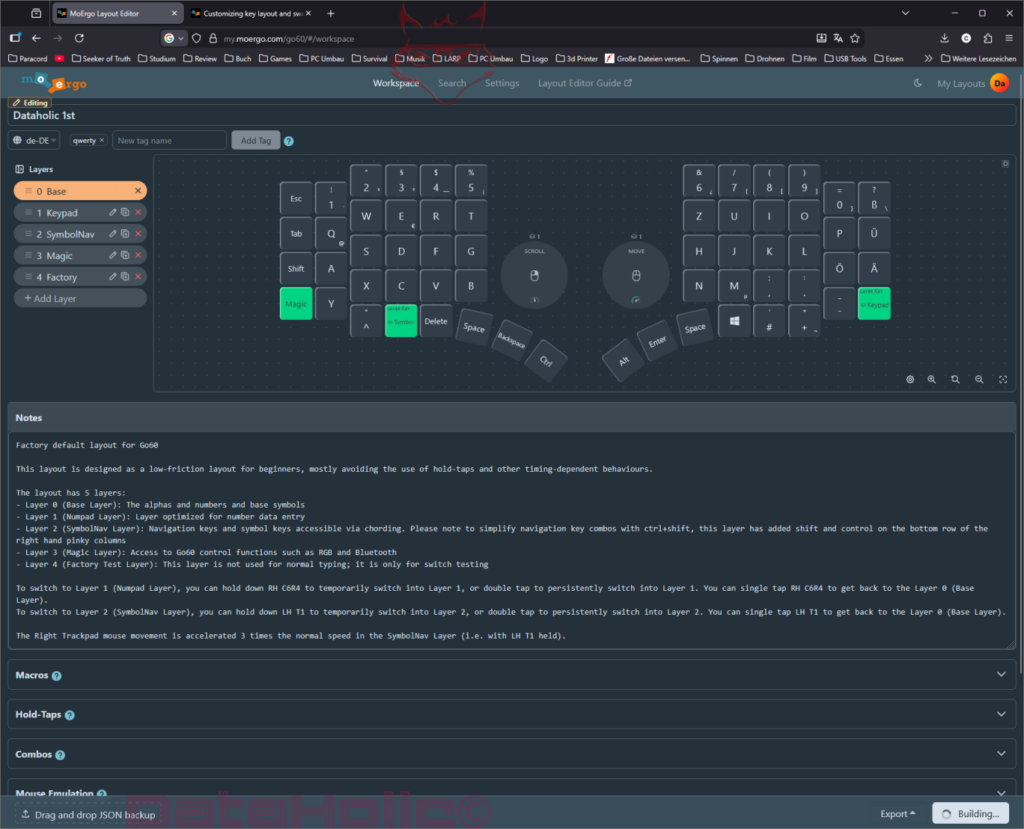
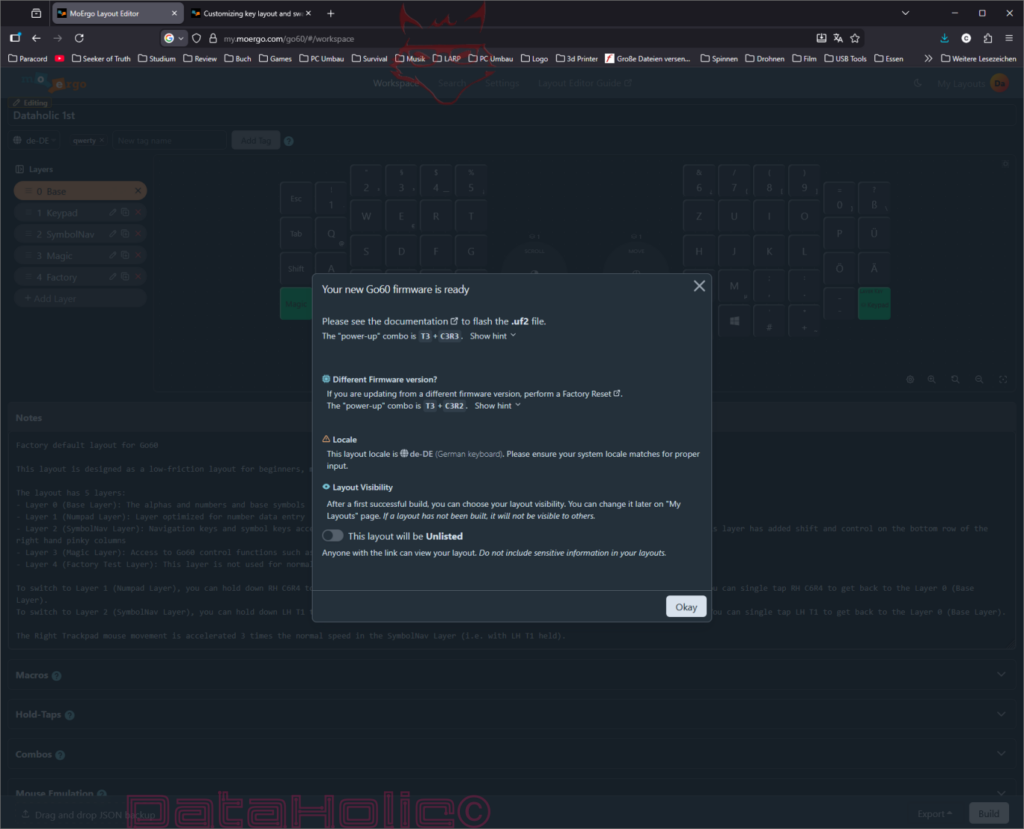
Sind die Änderungen erledigt, folgt der wichtigste Knopf im gesamten Ablauf: Build beziehungsweise Save and Build. Laut MoErgo erzeugt der Layout Editor daraus eine .uf2-Datei, also die Firmware-Datei mit dem neuen Layout. Für gespeicherte Layouts genügt „Build“, für gerade bearbeitete Layouts nutzt der Editor „Save and Build“, speichert also zuerst und startet danach den Build-Prozess. Die Firmware wird standardmäßig passend zum aktuell vorgesehenen Produktionsstand erzeugt; alternative Firmware-Versionen lassen sich über die Einstellungen wählen.
Nach dem Build erscheint laut Dokumentation ein Dialog mit dem Ergebnis und mit Hinweisen zur weiteren Installation. Dabei wird die erzeugte Datei heruntergeladen. Der Dateiname folgt einem festen Muster aus Layout-ID, Firmware-Version und Layout-Name. Praktisch ist das vor allem dann, wenn später mehrere Varianten vorhanden sind. Dann lässt sich schneller erkennen, welche Datei tatsächlich zur gewünschten Belegung gehört und welche bloß das digitale Fossil einer nächtlichen Experimentierlaune darstellt.
An dieser Stelle lohnt sich ein kurzer Sicherheitsgedanke: Vor dem Flashen empfiehlt MoErgo ein Ersatz-Keyboard oder eine Bildschirmtastatur als Rückfallebene. Das ist keine Panikmache, sondern schlicht vernünftig. Sobald an Tastenbelegungen, Layern und Spezialfunktionen gearbeitet wird, ist eine kleine Reserve Gold wert. Niemand möchte im schlechtesten Moment feststellen, dass Enter jetzt Bluetooth-Profil 2 auswählt und Backspace spontan den Bootloader begrüßt.
6. Wichtig vor dem Flashen: beide Hälften brauchen dieselbe Firmware
Einer der häufigsten Stolpersteine ist erstaunlich simpel: Die Go60 besteht aus zwei Hälften, und beide Hälften benötigen dieselbe neue Firmware-Datei. MoErgo schreibt ausdrücklich, dass die vom Layout Editor erzeugte .uf2-Datei auf beide Go60-Hälften geladen werden muss. Wer nur eine Seite aktualisiert, lädt sich unter Umständen Probleme ein, etwa inkonsistente Kommunikation oder Fehlverhalten zwischen linker und rechter Hälfte. Auch die Dokumentation zum Bootloader warnt indirekt davor, weil bestimmte Methoden nicht zuverlässig funktionieren, wenn beide Hälften unterschiedliche Firmware-Versionen besitzen.
Deshalb gilt: Eine Datei, zwei Flash-Vorgänge. Erst die rechte Hälfte, dann die linke Hälfte oder umgekehrt. Hauptsache identisch. Die Tastatur ist an dieser Stelle erstaunlich demokratisch: Keine Hälfte möchte bevorzugt, benachteiligt oder softwareseitig allein gelassen werden.
7. Go60 in den Bootloader-Modus versetzen
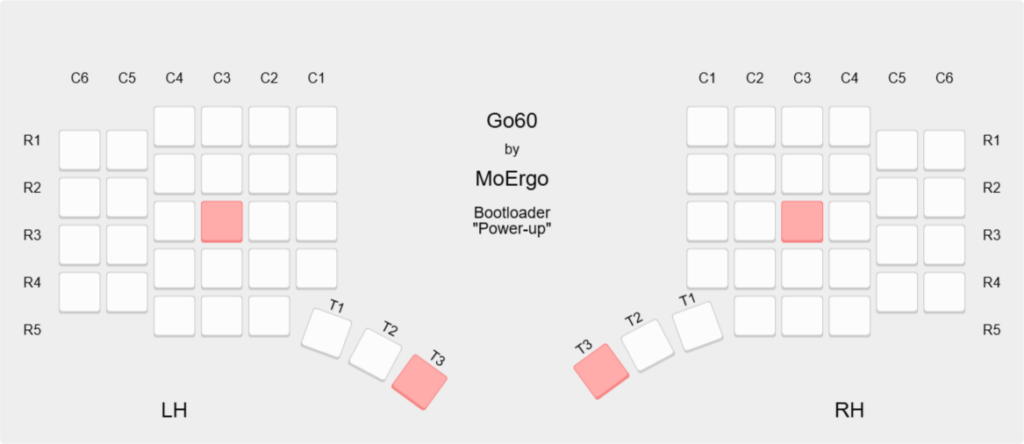
Für das Aufspielen der neuen Firmware muss jede Hälfte in den Bootloader-Modus gebracht werden. Laut MoErgo gibt es dafür zwei Methoden. Die empfohlene und zuverlässigere Variante ist das Starten im Bootloader beim Einschalten, weil diese Methode auch dann funktioniert, wenn ZMK selbst nicht korrekt läuft oder beide Hälften gerade nicht sauber miteinander kommunizieren. Genau diese Methode eignet sich deshalb am besten für eine klare Schritt-für-Schritt-Anleitung.
MoErgo beschreibt außerdem die LED-Anzeige des Bootloaders:
- Langsam pulsierende rote LED: Bootloader-Massenspeichermodus ist aktiv und bereit zum Flashen.
- Schnell blinkende rote LED: Bootloader läuft, aber es besteht keine USB-Verbindung zum Host.
- Rote LED dauerhaft an oder aus: Die Go60 befindet sich nicht im Bootloader-Modus.
Rechte Hälfte in den Bootloader setzen
- Die rechte Hälfte ausschalten.
- USB-C-Kabel mit der rechten Hälfte und dem Rechner verbinden.
- Die Tastenkombination T3 + C3R3 gedrückt halten. Auf dem Standardlayout entspricht das laut MoErgo Alt + K.
- Während beide Tasten gedrückt bleiben, die rechte Hälfte einschalten.
Linke Hälfte in den Bootloader setzen
- Die linke Hälfte ausschalten.
- USB-C-Kabel mit der linken Hälfte und dem Rechner verbinden.
- Ebenfalls T3 + C3R3 gedrückt halten. Auf dem Standardlayout ist das links laut MoErgo Ctrl + D.
- Während die Kombination gehalten wird, die linke Hälfte einschalten.
Wird der Modus korrekt erreicht, meldet sich die jeweilige Tastaturhälfte als USB-Massenspeicher. Unter Windows erscheinen laut Dokumentation zum Beispiel Laufwerke mit den Namen GO60RHBOOT für rechts und GO60LHBOOT für links. Genau dieser Moment wirkt beim ersten Mal leicht skurril: Eine Tastaturhälfte taucht plötzlich wie ein USB-Laufwerk auf. Das ist jedoch kein Hinweis darauf, dass dort künftig Urlaubsfotos, Tabellen oder ein versehentlich gesicherter Download-Ordner wohnen sollen. Der Massenspeicher dient dem Firmware-Update, also dem Aufspielen der .uf2-Datei. MoErgo beschreibt diesen Modus ausschließlich als Bootloader-Massenspeicher zum Laden neuer ZMK-Firmware.
8. Firmware installieren: Datei einfach ins Hauptverzeichnis ziehen
Ist das Bootloader-Laufwerk sichtbar, folgt der angenehm unspektakuläre Teil: Die zuvor gebaute .uf2-Datei wird in das Hauptverzeichnis des angezeigten Laufwerks kopiert. Laut MoErgo reicht dafür jede Datei mit der Endung .uf2 aus; ein Umbenennen in CURRENT.UF2 ist nicht nötig. Nach erfolgreicher Übertragung verschwindet das Laufwerk automatisch wieder. Genau dieses Verschwinden ist kein Drama, sondern das vorgesehene Verhalten, weil die Go60 die Firmware verarbeitet und anschließend neu startet.
Der Ablauf lautet also ganz trocken:
- Bootloader-Laufwerk öffnen.
- .uf2-Datei ins Hauptverzeichnis kopieren.
- Warten, bis sich das Laufwerk selbst abmeldet.
- Tastatur startet neu.
- Dasselbe mit der anderen Hälfte wiederholen.
Damit ist die Installation im Grunde bereits erledigt. Kein extra Flash-Tool, kein Terminal, kein Hexenwerk. Der Prozess ist fast schon verdächtig unkompliziert. Genau deshalb neigt das Gehirn gelegentlich dazu, noch nach einem „eigentlichen“ letzten Schritt zu suchen. Den gibt es hier nicht. Datei kopieren, automatischen Neustart abwarten, fertig.
9. Typische Stolperfallen und hilfreiche Hinweise
MoErgo nennt in der Dokumentation einige Punkte, die beim Flashen relevant sein können. Ein häufiger Fehler liegt nicht an der Tastatur, sondern am USB-Kabel oder an einem problematischen USB-Hub. Laut Hersteller gibt es Berichte, bei denen Kabel oder Hubs zwar normale Eingaben übertragen konnten, beim Firmware-Flashen aber dennoch Schwierigkeiten verursacht haben. Falls die Go60 beim Laden zickt, lohnt sich daher zuerst ein anderer Port oder ein anderes Kabel. Das spart meist mehr Zeit als jede spontane Theoriebildung.
Für macOS nennt MoErgo zwei weitere Hinweise:
Zum einen kann der Kopiervorgang scheitern, wenn der UF2-Dateiname zu lang ist. Dann hilft ein einfaches Kürzen des Dateinamens bei gleichbleibender Dateiendung. Zum anderen kann es vorkommen, dass das Betriebssystem einen Fehler meldet, obwohl das Laufwerk sich bereits geschlossen hat. Laut MoErgo war der Flash in diesem Fall trotzdem erfolgreich, weil der Bootloader schneller neu startet, als das Betriebssystem die Übertragung sauber quittieren kann. Kurz gesagt: Nicht jede Fehlermeldung ist eine Katastrophe. Einige sind bloß das digitale Äquivalent zu jemandem, der „Moment!“ ruft, obwohl der Zug längst abgefahren ist.
10. Können Daten auf der Go60 gespeichert werden?
Hier hilft eine klare Einordnung: Die beim Flashen sichtbaren Bootloader-Laufwerke der Go60 dienen laut MoErgo dem Laden neuer ZMK-Firmware. Die Dokumentation beschreibt diesen USB-Massenspeichermodus als Mittel zum Aufspielen der .uf2-Firmwaredatei. Daraus ergibt sich im praktischen Sinn: Die Go60 ist kein Speichermedium für normale Nutzdaten wie Texte, Bilder oder sonstige Dateien. Der sichtbare Datenträger ist kein Mini-USB-Stick für private Ablagen, sondern ein technischer Update-Kanal für die Firmware. Wer also hofft, die Einkaufsliste direkt im Keyboard zu parken, darf dieses Vorhaben mit höflicher Endgültigkeit wieder ad acta legen.
11. Fazit: erstaunlich bequem für eine so anpassbare Tastatur
Die Software-Grundlagen der MoErgo Go60 sind insgesamt erfreulich zugänglich. Trotz der hohen Anpassbarkeit bleibt der Ablauf sauber strukturiert: online anmelden, Vorlage wählen, Layout bearbeiten, Locale bei Bedarf auf die gewünschte Landessprache stellen, Tasten mit Buchstaben, Sonderzeichen, Makros oder Layer-Funktionen belegen, anschließend per Build eine .uf2-Firmware erzeugen und diese nacheinander auf beide Tastaturhälften kopieren. Die offiziell empfohlene Power-up-Bootloader-Methode sorgt zusätzlich dafür, dass auch dann ein sauberer Weg zum Ziel bleibt, wenn das aktuelle Layout bereits sehr kreativ geworden ist.
Gerade für Nutzer, die eine flexible ergonomische Tastatur suchen, aber keine Lust auf lokale Toolchains, GitHub-Gefrickel und Firmware-Bastelei mit Nebengeräuschen haben, ist das ein überzeugender Ansatz. Die Go60 verlangt etwas Einarbeitung, belohnt diese aber mit einer sehr individuellen Belegung. Und sobald der Ablauf einmal sitzt, ist das nächste Layout-Update keine Operation am offenen Herzen mehr, sondern eher ein routinierter Boxenstopp mit erstaunlich wenig Fluchen.
Hinweis gemäß EU-Vorgaben zur Transparenz:
Die in diesem Testbericht vorgestellte MoErgo Go60 wurde uns von MoErgo als unverbindliche Leihgabe zu Testzwecken zur Verfügung gestellt. Es handelt sich dabei nicht um bezahlte Werbung.
MoErgo hatte keinerlei Einfluss auf Inhalt, Bewertung oder redaktionelle Unabhängigkeit dieses Artikels. Alle geäußerten Meinungen basieren ausschließlich auf unseren eigenen Praxiserfahrungen.
Wir bedanken uns herzlich bei MoErgo für die Bereitstellung der Tastatur und das entgegengebrachte Vertrauen in dataholic.de.