
Logitech MX System richtig einrichten: Eine Anleitung für den Einstieg mit MX Master 4, MX Mechanical, MX Brio und MX Creative Console
- Schritt 1: Das System gedanklich richtig aufteilen
- Schritt 2: Die nötige Software installieren
- Schritt 3: MX Master 4 verbinden und als Primärmaus einrichten
- Schritt 4: Den Actions Ring der MX Master 4 sinnvoll einsetzen
- Schritt 5: MX Mechanical verbinden und als Schreibbasis konfigurieren
- Schritt 6: Eine klare Shortcut-Ordnung zwischen Maus und Tastatur herstellen
- Schritt 7: MX Brio korrekt für Meetings und Präsentationen einrichten
- Schritt 8: Die MX Creative Console als Workflow-Zentrale aufbauen
- Schritt 9: Smart Actions nur für echte Routineaufgaben einsetzen
- Schritt 10: App-Profile sauber und getrennt halten
- Schritt 11: Flow und Mehrgerätebetrieb nur dann aktivieren, wenn der Bedarf real ist
- Schritt 12: Das System im Alltag testen und gezielt nachschärfen
- Der sinnvolle Endzustand für Einsteiger
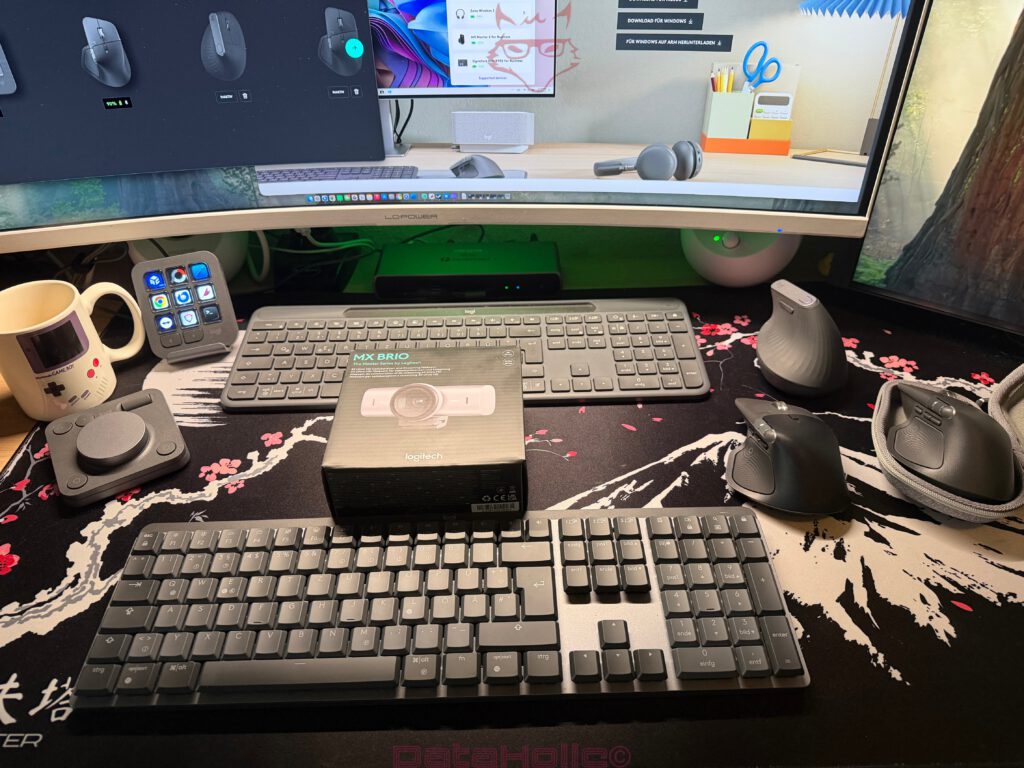
Das Logitech MX System wirkt auf den ersten Blick wie eine Sammlung hochwertiger Einzelgeräte. In der Praxis funktioniert es eher wie ein abgestimmter Arbeitsplatz, bei dem jede Komponente eine klar definierte Aufgabe übernimmt. Die MX Master 4 steuert Zeigerführung, Scrollverhalten und kontextbezogene Schnellzugriffe. Die MX Mechanical bildet die präzise Schreib- und Shortcut-Basis. Die MX Brio übernimmt Bild, Präsenz und Dokumentendarstellung in Meetings oder Aufnahmen. Die MX Creative Console ergänzt das Ganze um eine sichtbare und direkt anfassbare Steuerzentrale für Werkzeuge, Parameter und wiederkehrende Arbeitsabläufe. Zusammen entsteht kein gewöhnliches Peripherie-Set, sondern ein System, das Eingaben strukturiert, Abläufe verkürzt und häufige Arbeitsschritte aus Menüs, Tastenkombinationen und Unterfenstern herauslöst. Logitech bündelt diese Logik vor allem über Logi Options+, während die Webcam zusätzlich von Logi Tune profitiert.
Für Neueinsteiger ist vor allem die Reihenfolge entscheidend. Das MX System entfaltet seinen Nutzen nicht dadurch, dass sofort alles angepasst und mit Spezialfunktionen belegt wird. Der saubere Weg beginnt mit der Grundfunktion jedes Geräts, führt über die Verbindung mit der Software und endet erst danach bei Profilen, Makros und app-spezifischen Belegungen. Wer diese Reihenfolge einhält, erhält einen Arbeitsplatz, der schnell verständlich bleibt und sich im Alltag nachvollziehbar erweitert. Wer dagegen zu früh jede Taste, jedes Rad und jede Oberfläche umbelegt, erzeugt meist das Gegenteil von Effizienz: zu viele Optionen, zu wenig Routine. Logitech stellt genau für diesen schrittweisen Ansatz die passende Infrastruktur bereit, also Geräteverwaltung, Profilzuweisung, Smart Actions, Flow und bei der Creative Console zusätzliche Profile und Marketplace-Inhalte.
Schritt 1: Das System gedanklich richtig aufteilen
Bevor das erste Gerät gekoppelt wird, lohnt sich eine klare Aufgabenverteilung. Das spart später viele unnötige Änderungen. Die MX Master 4 ist für alles zuständig, was spontan, räumlich und kontextabhängig abläuft: Zeigen, Scrollen, Seitenbewegung, horizontales Arbeiten, Fensterwechsel, Werkzeugwechsel, Aktionen am Cursor. Die MX Mechanical ist das stabile Fundament für Texteingabe, systemweite Tastenkombinationen und wiederkehrende Standardbefehle. Die MX Brio ist kein gewöhnliches Zubehör, sondern die Bildschnittstelle des Arbeitsplatzes. Sie bestimmt, wie Gesichter, Dokumente und Gegenstände in Meetings oder Aufnahmen erscheinen. Die MX Creative Console übernimmt alles, was auf einer normalen Tastatur entweder zu abstrakt oder zu umständlich wird: sichtbare Werkzeugauswahl, Parametersteuerung, kreative Befehlsfolgen, App-Profile und Workflow-Automatisierung. Logitech positioniert die Geräte auch selbst genau in dieser Kombination aus Präzision, Personalisierung und anwendungsbezogener Steuerung.
Diese funktionale Trennung ist wichtiger als jede einzelne technische Kennzahl. Sobald Maus, Tastatur und Console dieselben Aufgaben mehrfach übernehmen sollen, entsteht Unordnung. Ein sauber eingerichtetes MX System vermeidet genau das. Universelle Befehle bleiben auf der Tastatur. Kontextnahe Eingriffe liegen auf der Maus. Spezialisierte Werkzeuge wandern auf die Creative Console. Die Webcam bleibt technisch getrennt, wird aber in denselben Arbeitsfluss eingebunden, weil hybride Kommunikation, Präsentation und Demonstration heute zum normalen Desktop-Arbeiten gehören. Logitech unterstützt dieses Prinzip mit app-spezifischen Profilen und geräteübergreifender Konfiguration innerhalb derselben Softwareumgebung.
Schritt 2: Die nötige Software installieren
Der nächste Schritt ist die Softwarebasis. Für die MX Master 4, die MX Mechanical und die MX Creative Console ist Logi Options+ der zentrale Ausgangspunkt. Logitech beschreibt Options+ als Plattform für Geräteeinrichtung, Anpassung einzelner Bedienelemente, Smart Actions, Flow und anwendungsspezifische Konfigurationen. Ohne diese Software funktionieren die Geräte zwar grundsätzlich, ihr eigentlicher Mehrwert bleibt aber weitgehend ungenutzt. Die Installation sollte daher vor größeren Anpassungen abgeschlossen sein.
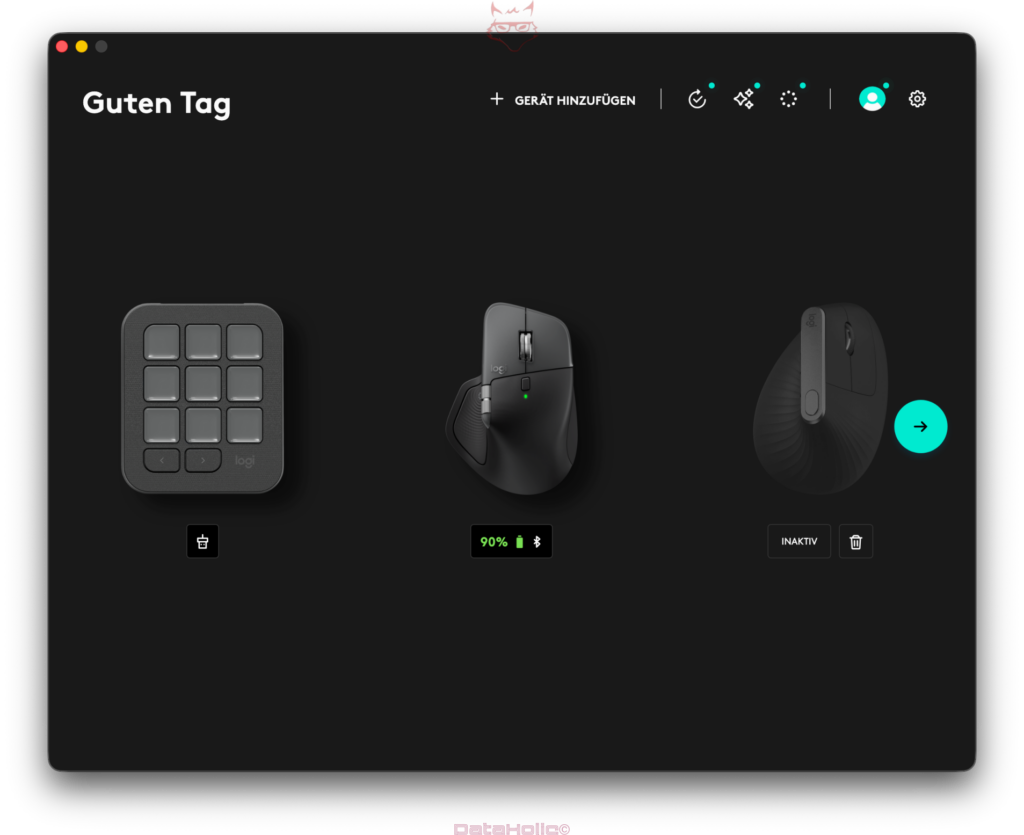
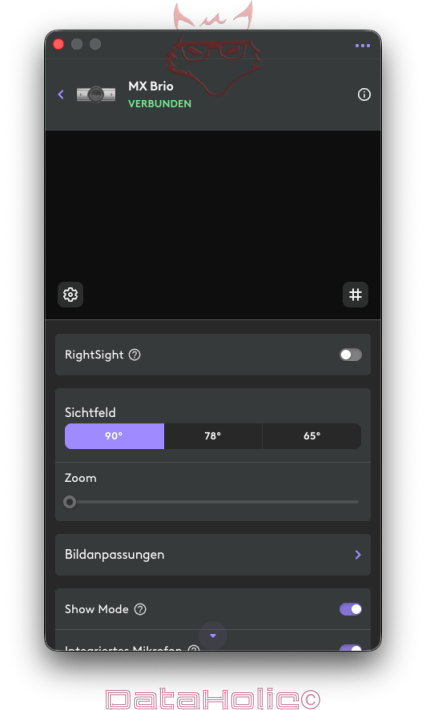
Für die MX Brio kommt zusätzlich Logi Tune hinzu. Logitech nutzt Tune für Webcam-Einstellungen wie Sichtfeld, Belichtung, Farbkorrektur, Mikrofonsteuerung und weitere Meeting-bezogene Anpassungen. Gerade bei der Brio ist dieser Schritt wichtig, weil eine hochwertige Kamera nicht automatisch ein gutes Bild liefert. Erst die richtige Kalibrierung auf Raumlicht, Sitzposition und Nutzungsszenario bringt das Potenzial des Sensors zur Geltung. Logitech hebt bei der MX Brio insbesondere 4K-Auflösung, HDR, RightLight 5, Show Mode und weitergehende Bildkontrolle hervor.
Praktisch sinnvoll ist folgende Reihenfolge: erst Options+ installieren, danach Tune ergänzen, dann das System neu starten und die Geräte nacheinander verbinden. Dadurch werden Erkennungsprobleme und doppelte Treiberzustände weitgehend vermieden. Sobald die Geräte in der Software sichtbar sind, beginnt die eigentliche Einrichtung.
Schritt 3: MX Master 4 verbinden und als Primärmaus einrichten
Die Maus ist im MX System das erste Arbeitsgerät, das vollständig eingerichtet werden sollte. Logitech führt die MX Master 4 als High-End-Maus mit MagSpeed-Scrollrad, 8.000-DPI-Sensor, Glasabtastung, haptischem Feedback und dem neuen Actions Ring. Diese Merkmale klingen nach Datenblatt, sind im Alltag aber sehr konkret. Das MagSpeed-Rad ist für schnelles und präzises Scrollen zuständig, der Sensor sorgt für stabile Abtastung auf verschiedenen Oberflächen, und das haptische Feedback dient als fühlbare Rückmeldung bei Zuständen oder Übergängen. Der Actions Ring erweitert die Maus um ein kreisförmiges Schnellzugriffsmenü am Cursor.
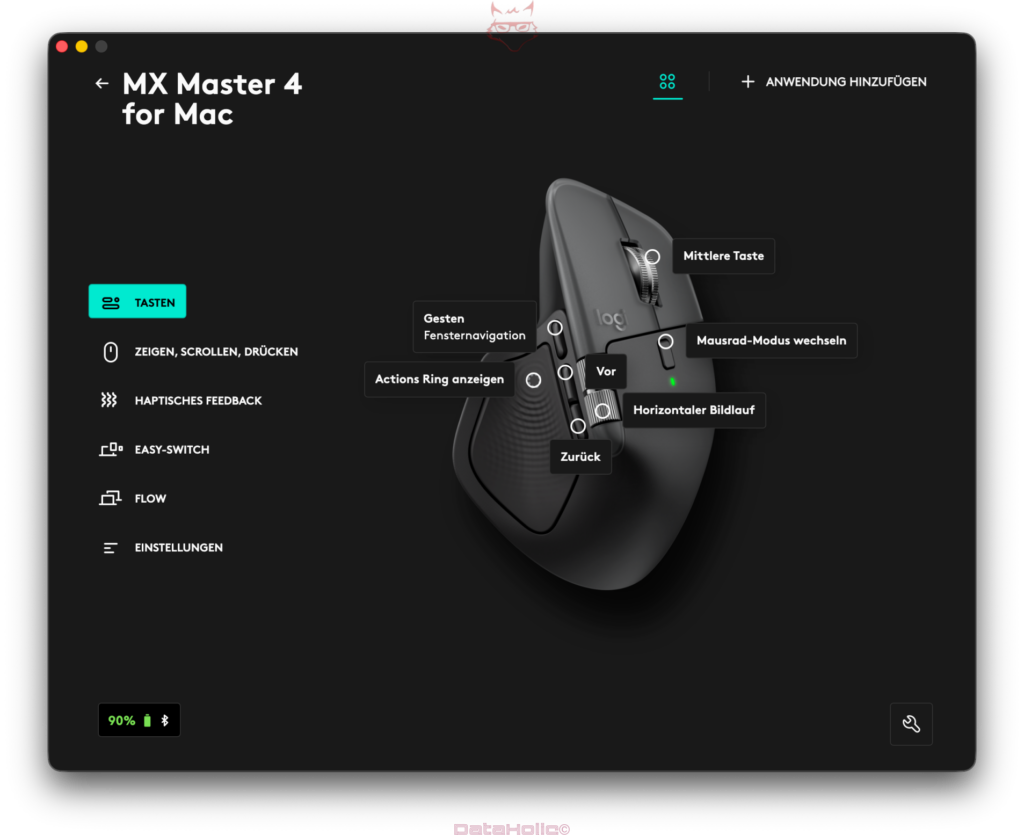
Zuerst wird die Maus per Bluetooth oder über den Logitech-Empfänger gekoppelt. Danach sollte in Options+ nicht sofort jedes Element angepasst werden. Am Anfang genügen vier Punkte: Zeigergeschwindigkeit, Hauptscrollrad, Daumenrad und Seitentasten. Die Zeigergeschwindigkeit sollte so gewählt werden, dass normale Bildschirmwege ohne hektisches Nachkorrigieren möglich bleiben. Ein zu schneller Cursor wirkt im ersten Moment beeindruckend, erhöht aber gerade bei Einsteigern die Ungenauigkeit. Das Hauptscrollrad muss zwischen freiem Lauf und kontrollierter Rasterung zur tatsächlichen Arbeit passen. Lange Dokumente und Webseiten profitieren von schnellem Freilauf, Tabellen, Timelines oder präzise Werkzeuglisten oft eher von spürbaren Stufen. Logitech nennt genau diese Stärke des MagSpeed-Rads als Kombination aus Geschwindigkeit und Präzision.
Danach folgt das Daumenrad. Hier liegt einer der großen Unterschiede zu gewöhnlichen Mäusen. In vielen Anwendungen lässt sich das Rad für horizontales Scrollen, Timeline-Navigation oder Zoom-Funktionen einsetzen. Für den Einstieg ist horizontales Scrollen die beste Wahl, weil der Nutzen sofort spürbar ist. Tabellen, Browser-Tabs, Zeitleisten oder breite Layoutflächen lassen sich deutlich kontrollierter bewegen als mit Shift-Scroll oder Trackpad-Gesten. Erst wenn dieser Ablauf selbstverständlich geworden ist, lohnt eine app-spezifische Umbelegung, etwa auf Zoom oder Werkzeuggröße. Logitech unterstützt genau solche app-bezogenen Anpassungen in Options+.
Die Seitentasten sollten anfangs schlicht bleiben. Ideal sind Vor/Zurück, Desktop-Wechsel, App-Umschaltung oder Mikrofon-Stummschaltung. Zu viele Sonderfunktionen auf einer neuen Maus überfordern die Muskelroutine. Das Ziel in dieser ersten Phase lautet nicht maximale Funktionsdichte, sondern verlässliche Wiederholung. Erst wenn die Finger sicher wissen, wo jede Taste sitzt, kann der nächste Schritt folgen.
Schritt 4: Den Actions Ring der MX Master 4 sinnvoll einsetzen
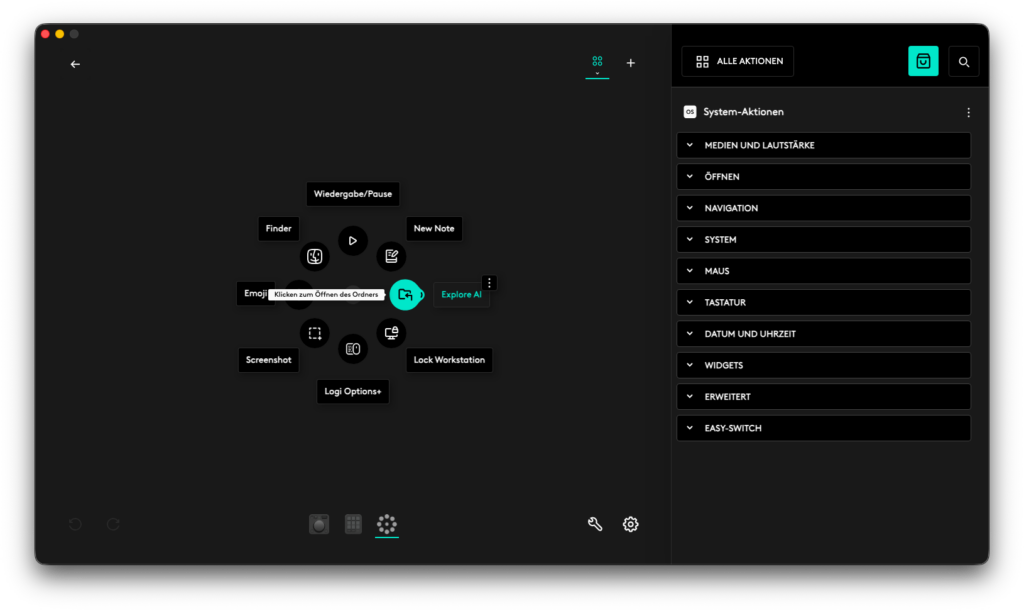
Der Actions Ring ist eine der auffälligsten Neuerungen der MX Master 4. Logitech beschreibt ihn als direkte Zugriffsebene für Aktionen am Mauszeiger. Technisch ist das nicht bloß ein weiteres Popup-Menü, sondern eine veränderte Form der Eingabe. Statt den Cursor erst zur Menüleiste zu bewegen oder eine Tastenkombination zu erinnern, erscheint ein Satz definierter Befehle genau dort, wo gerade gearbeitet wird. Das reduziert Wege und hält den Blick stärker im eigentlichen Arbeitsbereich.
Für Einsteiger sollte der Actions Ring sehr sparsam belegt werden. Sechs bis acht Werkzeuge klingen verlockend, doch in der Praxis sind drei bis vier wirklich häufig genutzte Befehle deutlich wirkungsvoller. In einer Bildbearbeitung könnten das Zuschneiden, Pinsel, Radierer und Rückgängig sein. In einer Office-Umgebung eher Kopieren, Einfügen, Screenshot und Fensterwechsel. In kreativen Programmen lohnt es sich, Werkzeuge zu wählen, die häufig gebraucht werden, aber mit der Tastatur nicht angenehm erreichbar sind. Logitech verknüpft den Actions Ring eng mit Options+ und dem Gedanken kontextnaher Kontrolle. Genau deshalb ist Zurückhaltung am Anfang so wichtig: Der Ring soll entlasten, nicht weitere Auswahlstress erzeugen.
Sinnvoll ist außerdem, den Ring nicht als Ersatz für sämtliche Shortcuts zu behandeln. Universelle Tastenkombinationen bleiben auf der Tastatur schneller. Der Ring ist dann stark, wenn er Reibung an Stellen entfernt, an denen die Hand bereits an der Maus liegt. Daraus ergibt sich eine einfache Regel: Alles, was spontan am Bildschirminhalt entschieden wird, gehört eher auf den Ring. Alles, was fest gelernt und systemweit gleich ist, bleibt auf der Tastatur.
Schritt 5: MX Mechanical verbinden und als Schreibbasis konfigurieren
Nach der Maus folgt die Tastatur. Logitech führt die MX Mechanical als mechanische Low-Profile-Tastatur mit mehreren Schaltervarianten, intelligenter Beleuchtung und Easy-Switch für mehrere Geräte. Für den Einstieg ist weniger die volle Funktionsliste als vielmehr das Tippgefühl entscheidend. Diese Tastatur soll nicht spektakulär wirken, sondern kontrolliert. Sie liegt zwischen klassischen hohen Mechanik-Tastaturen und flachen Notebook-Keyboards. Genau daraus entsteht ihr Nutzen: mehr Rückmeldung als bei vielen Scherenmechaniken, aber ohne den massiven Hub und das wuchtige Gehäuse klassischer Enthusiasten-Tastaturen.
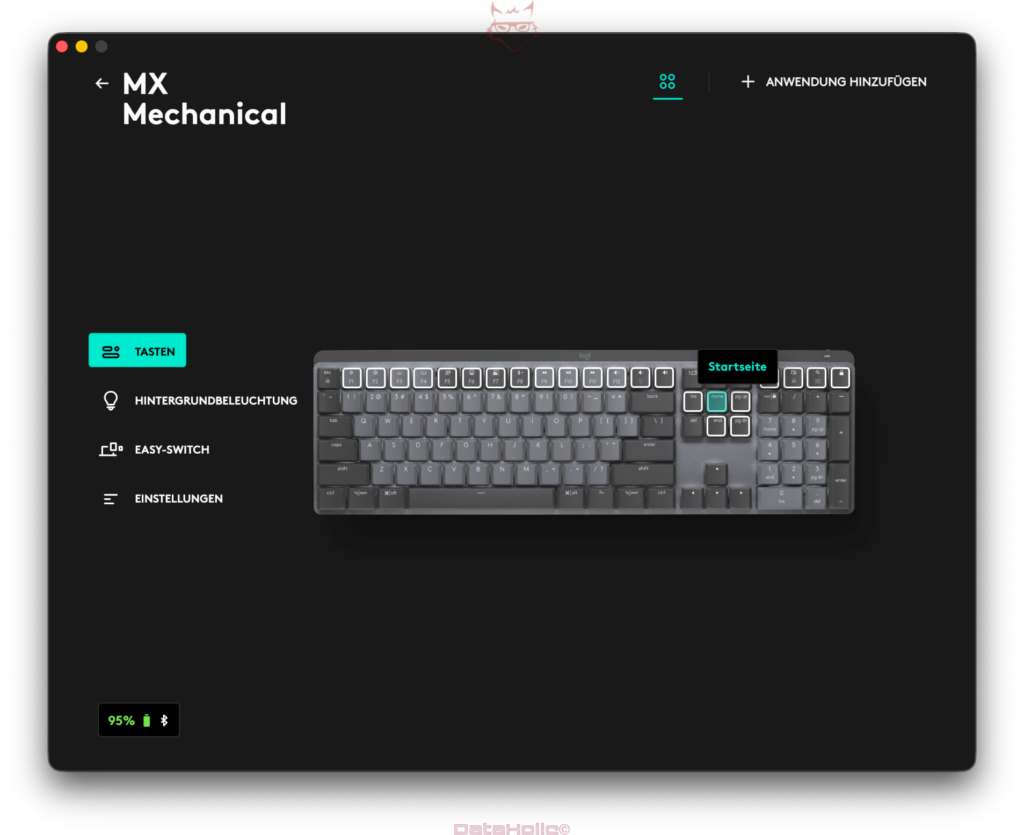
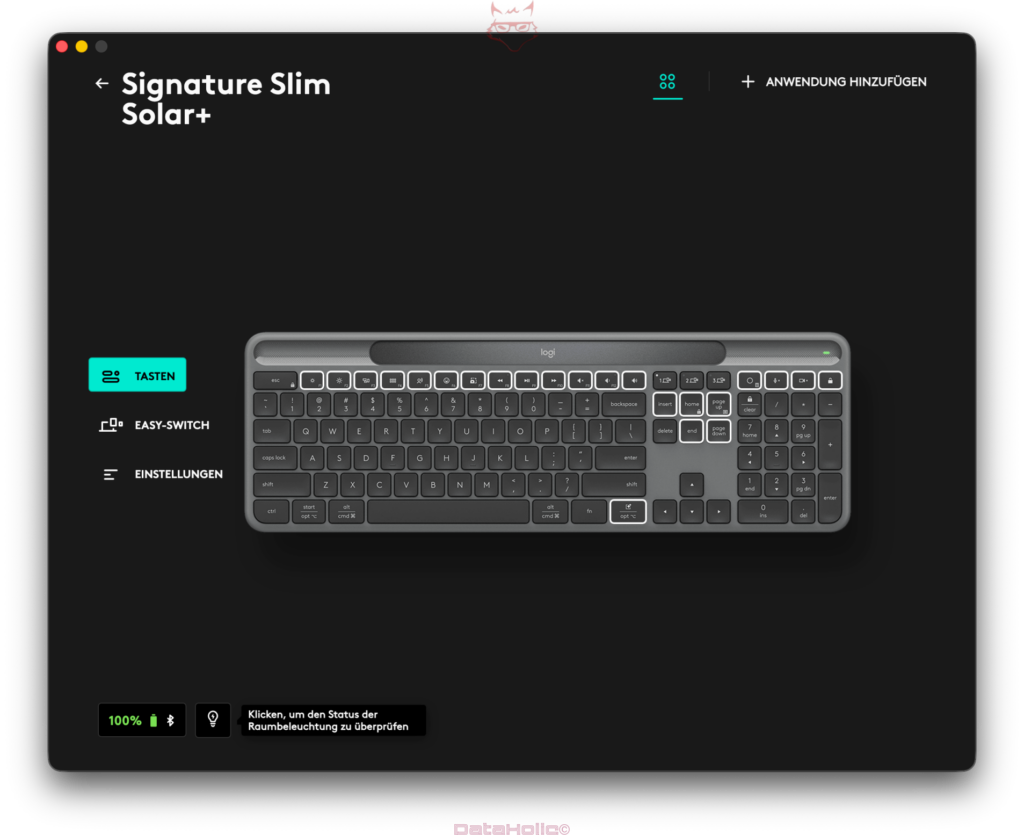
Nach dem Verbinden in Options+ sollte zuerst die Beleuchtung eingerichtet werden. Logitech nutzt Annäherungssensoren und Umgebungslichtanpassung. Das ist angenehm, sollte aber nicht unnötig dominant eingestellt werden. Eine gleichmäßige, unaufdringliche Beleuchtung hilft beim Arbeiten in dunkleren Umgebungen. In hellen Räumen ist sie eher Komfort als Notwendigkeit. Danach folgen Funktionsreihe und Sondertasten. Hier entsteht der Kern des späteren Workflows. Laut Logitech lassen sich auch bei der MX Mechanical bestimmte Tasten und app-spezifische Zuweisungen anpassen.
Für Neueinsteiger empfiehlt sich ein konservatives Schema. Die Funktionstasten sollten zuerst nur mit solchen Aufgaben belegt werden, die täglich mehrfach vorkommen: Lautstärke, Bildschirmaufnahme, Diktat, Emoji-Picker, Taschenrechner, Meeting-Steuerung oder Fensterübersicht, je nach System und Arbeitsstil. Alles, was nur selten auftritt, bleibt besser im Standardzustand. Eine Tastatur ist kein Experimentalboard, sondern das verlässlichste Element des gesamten Systems. Jeder unnötige Sonderfall kostet hier mehr, als er spart.
Ein zweiter wichtiger Punkt ist die Geräteumschaltung per Easy-Switch. Wer parallel mit Desktop, Notebook oder Tablet arbeitet, sollte die Schalterplätze nicht spontan belegen, sondern stabil festlegen. Gerät eins bleibt immer der Hauptrechner, Gerät zwei das Notebook, Gerät drei optional ein weiteres System. Dieser feste Aufbau verhindert Verwechslungen und stärkt die Routine. Logitech bewirbt Easy-Switch genau für solche Multi-Device-Setups.
Schritt 6: Eine klare Shortcut-Ordnung zwischen Maus und Tastatur herstellen
An diesem Punkt sind Maus und Tastatur eingerichtet, aber noch kein System. Das entsteht erst durch eine sinnvolle Ordnung. Der entscheidende Fehler vieler neuer Setups liegt darin, dieselben Funktionen mehrfach zu verteilen. Wenn Rückgängig auf Tastatur, Maus, Console und Bildschirmmenü liegt, ist nichts wirklich gewonnen. Produktiv wird ein Arbeitsplatz erst dann, wenn jede Eingabeform eine erkennbare Rolle bekommt.
Die MX Mechanical sollte alles tragen, was universell und lernbar ist: Speichern, Kopieren, Einfügen, Rückgängig, Suchen, Wechsel zwischen Fenstern oder Tabs, systemweite Funktionen und oft wiederholte Befehlsfolgen. Die MX Master 4 übernimmt alles, was spontan, räumlich oder visuell entschieden wird: Scrollen, horizontale Bewegung, Zoom, Kontextaktionen, schnelle Werkzeuge, Navigation in Listen, Zeitleisten oder Layoutflächen. Dieser Unterschied wirkt klein, ist aber grundlegend. Die Tastatur ist die Sprache des Systems, die Maus seine Feinmotorik. Logitech unterstützt genau dieses Nebeneinander aus universellen und app-spezifischen Zuweisungen in Options+.
Erst wenn diese Grundordnung stabil läuft, sollte die Creative Console dazukommen. Sonst droht ein Durcheinander, bei dem jedes neue Gerät eher Verwirrung als Struktur bringt.
Schritt 7: MX Brio korrekt für Meetings und Präsentationen einrichten
Die MX Brio wird leicht unterschätzt, weil Webcams meist erst dann auffallen, wenn etwas schlecht aussieht. Logitech positioniert die Kamera als 4K-Modell mit größerem Sensor, HDR, RightLight 5, zwei Beamforming-Mikrofonen und Show Mode. Das Ziel ist nicht bloß Schärfe, sondern ein kontrolliertes Bild in realen Lichtverhältnissen. Gerade der Hinweis auf größere Pixel und HDR ist wichtig, weil Bildqualität bei Webcams weniger von reiner Auflösung als von Lichtverarbeitung, Dynamik und Gesichtsdarstellung abhängt.
Die Einrichtung beginnt mit der Positionierung. Die Kamera muss mittig über dem Hauptbildschirm sitzen und leicht unter Augenhöhe geneigt werden, falls die Halterung das zulässt. Ein zu hoher Winkel wirkt unnatürlich, ein zu tiefer Winkel unvorteilhaft und unruhig. Danach folgt die Lichtprüfung. Die wichtigste Lichtquelle sollte vor dem Gesicht oder leicht seitlich davor liegen, nicht hinter dem Arbeitsplatz. Selbst eine sehr gute Webcam verliert deutlich an Bildqualität, wenn das Gesicht gegen ein helles Fenster arbeitet. Logitech bietet zwar automatische Korrekturen, doch keine Software kann falsche Lichtführung vollständig neutralisieren.
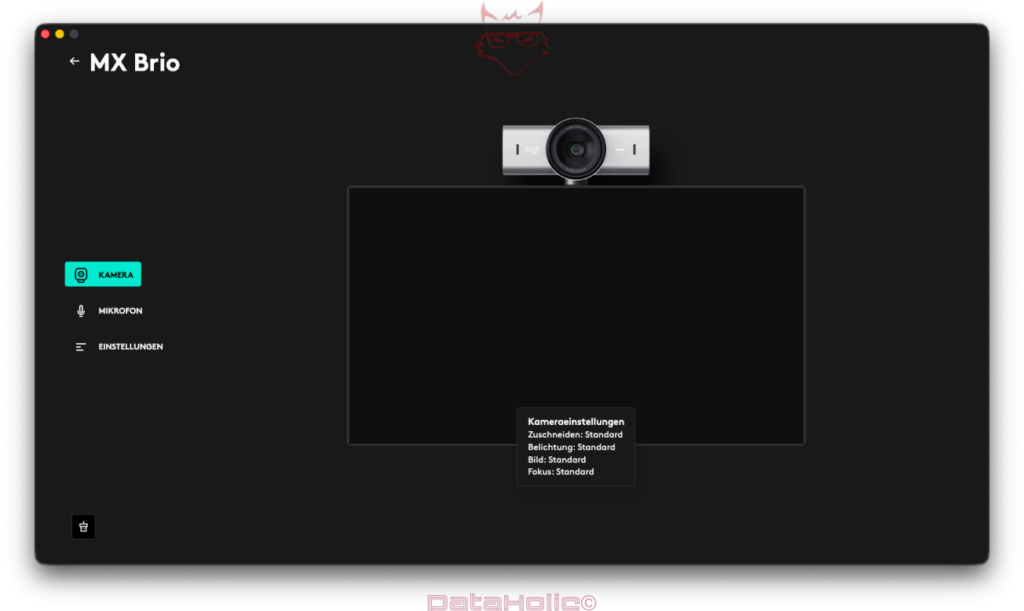
In Logi Tune wird danach zuerst das Sichtfeld festgelegt. Ein engeres Sichtfeld wirkt ruhiger und professioneller, ein weiteres Sichtfeld eignet sich besser für Präsentationen oder wechselnde Bewegungen. Belichtung und Weißabgleich sollten zu Beginn möglichst neutral bleiben. Übertriebene Kontrastwerte oder künstlich warme Töne lassen das Bild schnell unnatürlich erscheinen. Logitech hebt bei der MX Brio gerade die feinere manuelle Kontrolle hervor, was hilfreich ist, aber auch zu Überkorrekturen verleitet. Daher gilt auch hier: lieber sauber ein Grundprofil einrichten als vor jedem Termin nachregeln.
Ein besonders nützlicher Teil der MX Brio ist Show Mode. Damit lässt sich die Kamera so neigen, dass statt des Gesichts der Schreibtisch, ein Dokument oder ein Objekt ins Bild kommt. Für Schulungen, handschriftliche Skizzen, Produkterklärungen oder spontane Demonstrationen ist das deutlich praktischer als jede improvisierte Notebook-Kamera. Wer diese Funktion nutzen will, sollte den Schreibtischbereich vorab einmal testen. Wichtig sind ein ruhiger Hintergrund, gleichmäßiges Licht von oben oder seitlich und genügend Abstand zwischen Linse und Objekt. Sonst nützt der Modus technisch wenig, obwohl er konzeptionell sehr stark ist. Logitech nennt Show Mode ausdrücklich als Teil des Funktionsumfangs der MX Brio.
Schritt 8: Die MX Creative Console als Workflow-Zentrale aufbauen
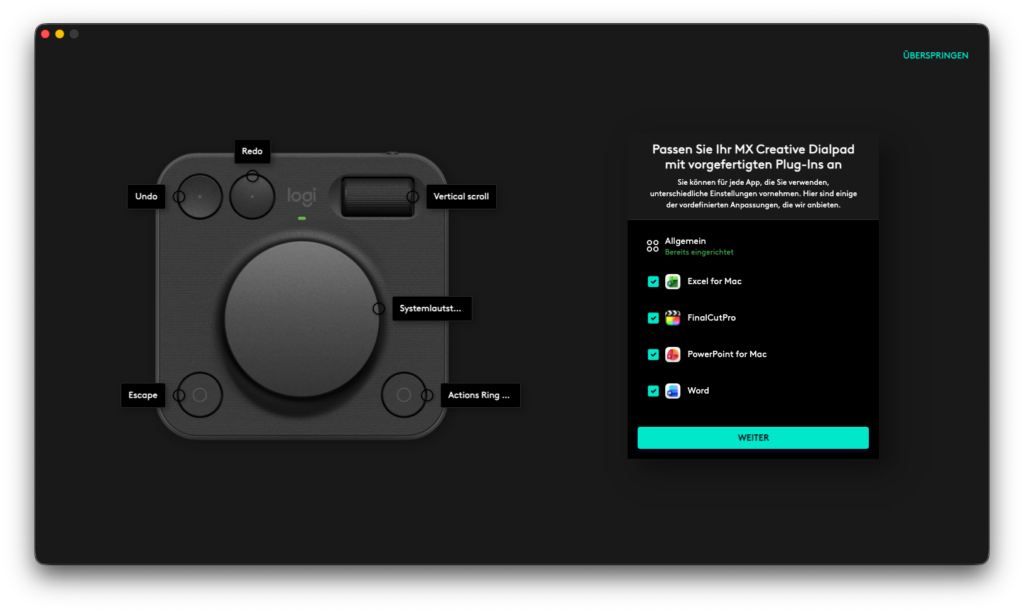
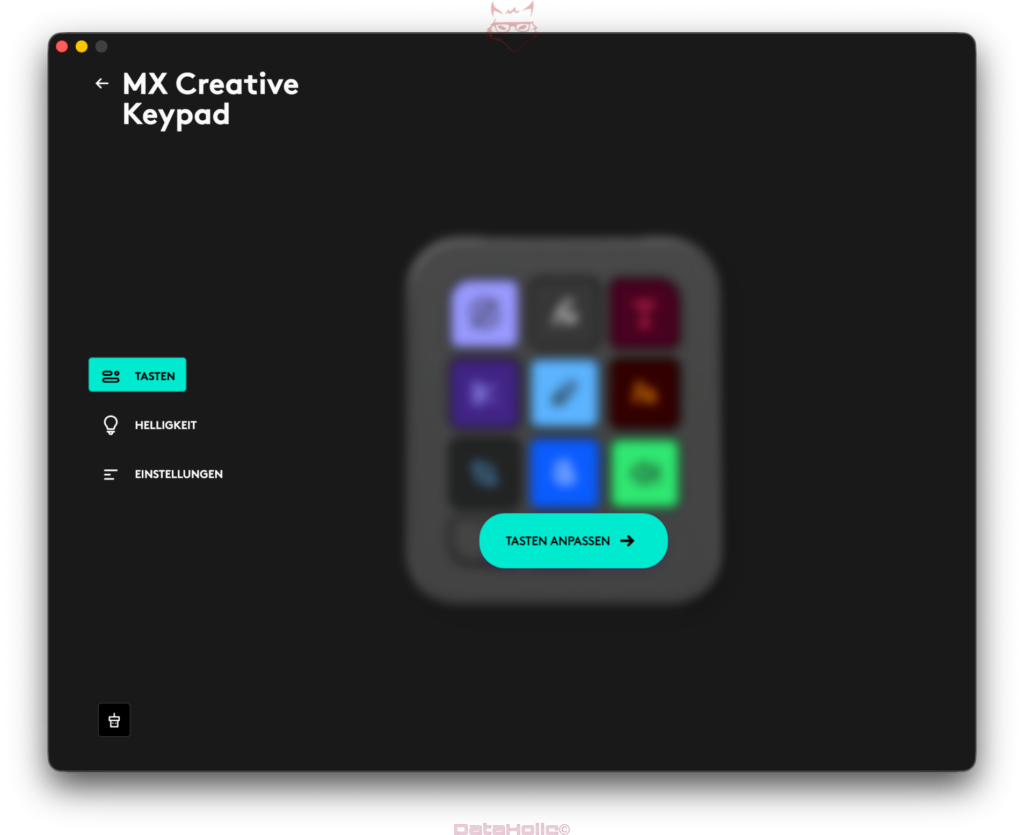
Die MX Creative Console ist innerhalb des Systems das spezialisierteste Gerät. Logitech kombiniert hier ein Keypad mit LCD-Tasten und ein kabelloses Dialpad mit Drehregler, Roller und zusätzlichen Bedienelementen. Dazu kommen voreingestellte Profile, Plugins und Inhalte über den Logitech Marketplace. Die Grundidee ist klar: Befehle sollen nicht nur ausführbar, sondern sichtbar, kontextbezogen und unmittelbar erreichbar werden. Während die Tastatur abstrakte Tastenkombinationen nutzt, zeigt die Console Funktionen direkt an. Während die Maus gut für spontane Navigation ist, eignet sich das Dialpad besser für kontinuierliche Parameteränderungen wie Zoom, Timeline-Position oder Pinselgröße.
Gerade Einsteiger sollten hier mit maximaler Disziplin vorgehen. Zunächst wird nur ein einziges App-Profil eingerichtet. Wer mit Bildbearbeitung arbeitet, beginnt mit Lightroom oder Photoshop. Für Videoschnitt bietet sich Premiere Pro oder Final Cut Pro an. Für Gestaltung kann Figma sinnvoll sein. Logitech hebt diese Anwendungen in Produkt- und Marketplace-Materialien selbst besonders hervor. Der richtige Start besteht nicht darin, jede LCD-Taste zu belegen, sondern einen einzigen echten Arbeitsablauf zu verdichten.
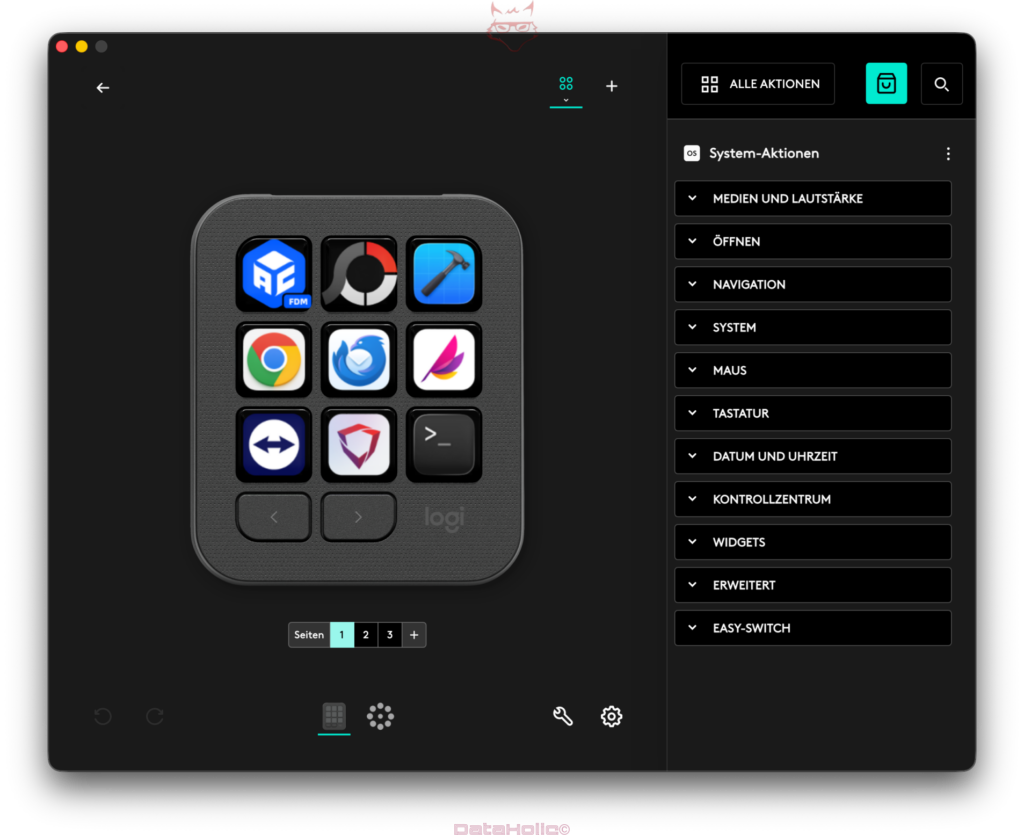
In Photoshop könnte das erste Profil etwa so aufgebaut sein: eine Taste für Auswahlwerkzeuge, eine für Zuschneiden, eine für Pinsel, eine für Rückgängig, eine für Ebenensichtbarkeit, eine für Export. Das Dialpad übernimmt Zoom oder Pinselgröße. In Premiere Pro wären Wiedergabe, Schnitt, Ripple Delete, Marker und Zoomen naheliegender, während das Dialpad die Timeline fein verschiebt. In Lightroom wiederum bieten sich Vorher-Nachher, Bewertung, Zuschnitt, Belichtung und Weißabgleich an, mit dem Regler für feine Werteänderungen. Das Grundprinzip lautet immer gleich: LCD-Tasten für klar benennbare Werkzeuge, Dialpad für kontinuierliche Eingriffe.
Der Marketplace von Logitech erweitert dieses Konzept um Plugins, Profile und visuelle Anpassungen. Für Einsteiger ist das hilfreich, solange die Übernahme nicht unkritisch erfolgt. Ein fertiges Profil kann ein guter Startpunkt sein, ersetzt aber nicht die Prüfung des eigenen Arbeitsrhythmus. Ein effizienter Controller hängt nicht davon ab, wie vollständig er belegt ist, sondern davon, wie sicher und häufig die belegten Funktionen tatsächlich genutzt werden. Logitech positioniert den Marketplace genau als Ergänzung für solche Workflow-Erweiterungen.
Schritt 9: Smart Actions nur für echte Routineaufgaben einsetzen
Ein wichtiger Bestandteil des MX Systems sind Smart Actions in Logi Options+. Logitech beschreibt sie als Möglichkeit, wiederkehrende Abläufe zu automatisieren. Das kann sehr nützlich sein, wird aber oft falsch eingesetzt. Nicht jeder Befehl braucht eine Automatisierung. Wirklich sinnvoll sind Smart Actions dort, wo mehrere Schritte regelmäßig in identischer Reihenfolge stattfinden. Dazu gehören etwa das Öffnen bestimmter Programme, das Starten eines Meeting-Setups, das Umschalten in einen Fokusmodus oder das Zusammenfassen mehrerer Standardaktionen.
Für Einsteiger eignet sich ein sehr kleiner Start. Eine Action könnte etwa Kamera, Mikrofon-Setup und Meeting-App vorbereiten. Eine andere könnte Arbeitsprogramme für einen bestimmten Themenblock öffnen. Eine dritte könnte eine häufige Export- oder Präsentationsroutine unterstützen. Entscheidend ist, dass diese Abläufe wirklich regelmäßig vorkommen. Eine selten genutzte Smart Action ist nicht produktiv, sondern zusätzlicher Verwaltungsaufwand.
Am besten werden Smart Actions zunächst entweder auf eine Taste der MX Creative Console oder auf eine wenig genutzte Zusatztaste der Maus gelegt. Dann bleibt ihre Rolle klar erkennbar: nicht als Ersatz für normale Eingabe, sondern als Beschleuniger für fest definierte Routinen.
Schritt 10: App-Profile sauber und getrennt halten
Sobald alle Geräte in der Grundfunktion laufen, beginnt die eigentliche Stärke des MX Systems: app-spezifische Profile. Logitech unterstützt solche Profile in Options+ und bei der Creative Console in besonderem Maß. Das heißt, dieselbe Taste oder dasselbe Bedienelement kann sich je nach aktiver Anwendung anders verhalten. Das klingt zunächst technisch, ist aber vor allem ein Ordnungsprinzip. Die Geräte sollen sich nicht global kompliziert verhalten, sondern lokal sinnvoll.
Ein gutes Profilkonzept trennt zwischen drei Ebenen. Die erste Ebene ist systemweit und bleibt überall gleich. Dazu gehören etwa Lautstärke, Fensterwechsel oder Rückgängig. Die zweite Ebene ist anwendungsnah und verändert einzelne Rollen. In einer Bildbearbeitung wird das Daumenrad der Maus vielleicht zum Zoom-Regler, in einer Tabellenanwendung bleibt es horizontales Scrollen. Die dritte Ebene ist hochspezifisch und gehört fast immer auf die Creative Console. Dort dürfen Werkzeuge, Makros und Parameter tatsächlich app-exklusiv sein, weil die Console genau dafür gedacht ist.
Diese Trennung verhindert, dass sich Arbeitsmuster gegenseitig stören. Die Hand muss nicht ständig neu raten, ob ein bestimmter Knopf heute etwas anderes tut. Systemweit stabile Funktionen schaffen Vertrauen. Lokale Spezialfunktionen schaffen Effizienz. Genau diese Balance macht das MX System für Einsteiger beherrschbar.
Schritt 11: Flow und Mehrgerätebetrieb nur dann aktivieren, wenn der Bedarf real ist
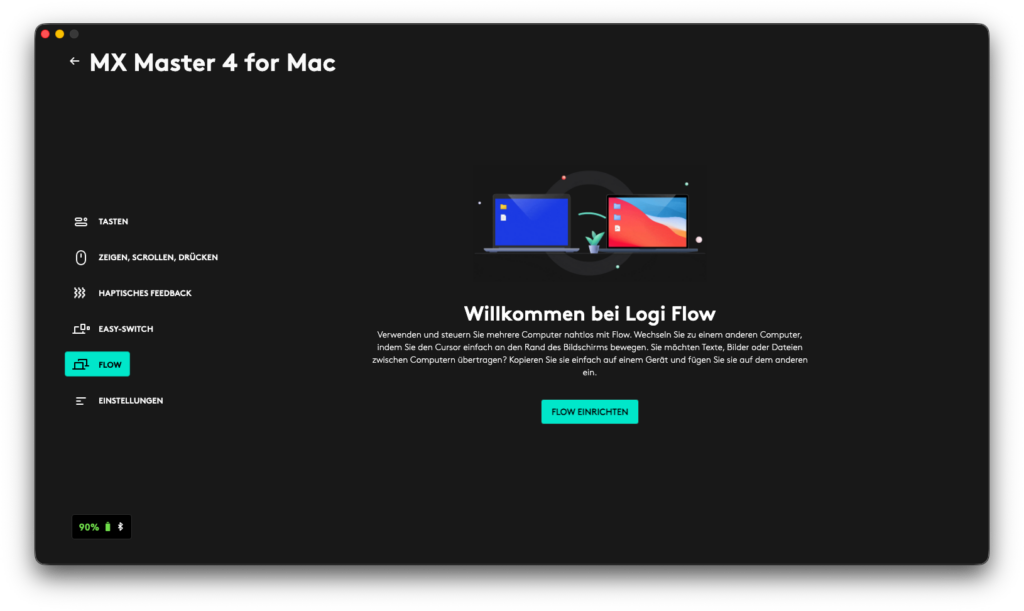
Logitech bietet mit Flow die Möglichkeit, Eingabegeräte über mehrere Rechner hinweg zu nutzen. Der Cursor kann dabei zwischen verbundenen Geräten wechseln, teils mitsamt Datentransfer oder geräteübergreifendem Arbeiten. Das ist für bestimmte Setups stark, vor allem bei parallelem Arbeiten an Desktop und Notebook. Für Neueinsteiger ist diese Funktion jedoch kein Pflichtbestandteil. Sie sollte nur aktiviert werden, wenn wirklich regelmäßig zwischen mehreren Systemen gewechselt wird. Logitech führt Flow als Teil der erweiterten MX-Softwarefunktionen.
Wer nur einen Hauptrechner nutzt, lässt Flow besser zunächst deaktiviert. Jeder zusätzliche Automatikmodus erhöht die Komplexität. In echten Mehrgeräte-Setups dagegen kann Flow sehr sinnvoll sein, solange die Bildschirmanordnung sauber eingerichtet und das Netzwerk stabil ist. Auch hier gilt dieselbe Grundregel wie im gesamten MX System: erst einfache, stabile Basis, dann Erweiterung.
Schritt 12: Das System im Alltag testen und gezielt nachschärfen
Nach der technischen Einrichtung beginnt die entscheidende Phase: der Alltagstest. Ein MX System wird nicht am ersten Tag perfekt, sondern über wiederholte Beobachtung. Dabei geht es nicht um ständiges Feintuning, sondern um präzise Korrektur an den Stellen, an denen Reibung tatsächlich auftritt. Wenn eine Taste nie genutzt wird, ist sie falsch belegt. Wenn ein Bedienelement regelmäßig verwechselt wird, ist die Rollenverteilung unklar. Wenn für eine Aktion immer noch die Menüleiste geöffnet wird, obwohl dafür bereits ein Hardwarebefehl existiert, wurde entweder die falsche Funktion gewählt oder sie liegt an der falschen Stelle.
Die beste Methode besteht darin, eine Arbeitswoche lang nur solche Situationen zu notieren, in denen unnötige Unterbrechungen auftreten. Danach werden genau diese Stellen angepasst, nicht mehr. So wächst das Setup entlang realer Arbeit statt entlang technischer Möglichkeiten. Logitech stellt die Werkzeuge für tiefgreifende Personalisierung bereit, aber ein gutes System entsteht nicht aus maximaler Belegungsdichte, sondern aus sauberer Auswahl.
Der sinnvolle Endzustand für Einsteiger
Am Ende steht ein Arbeitsplatz, bei dem jede Komponente eine eindeutige Rolle hat. Die MX Master 4 führt schnell und präzise durch Inhalte, Menüs und Werkzeuge. Die MX Mechanical trägt Schreiben, systemweite Shortcuts und den verlässlichen Takt der täglichen Arbeit. Die MX Brio sorgt dafür, dass Gespräche, Präsentationen und Dokumentansichten nicht improvisiert wirken, sondern kontrolliert. Die MX Creative Console verdichtet komplexere kreative Abläufe zu sichtbaren und direkt bedienbaren Werkzeugflächen. Zusammengehalten wird alles durch Logi Options+, ergänzt um Logi Tune für die Kamera und den Marketplace für die Console. Logitech beschreibt dieses Ökosystem genau in dieser Verbindung aus Personalisierung, Workflow-Anpassung und kreativer Steuerung.
Der eigentliche Wert dieses Systems liegt nicht in einzelnen Premium-Merkmalen, sondern in der Reduktion unnötiger Wege. Weniger Griff zur Menüleiste. Weniger Suche nach Werkzeugen. Weniger Umwege über schlecht merkbare Tastenkombinationen. Weniger Improvisation bei Meetings oder Präsentationen. Genau dadurch wird aus vier Einzelgeräten ein zusammenhängender Arbeitsplatz.